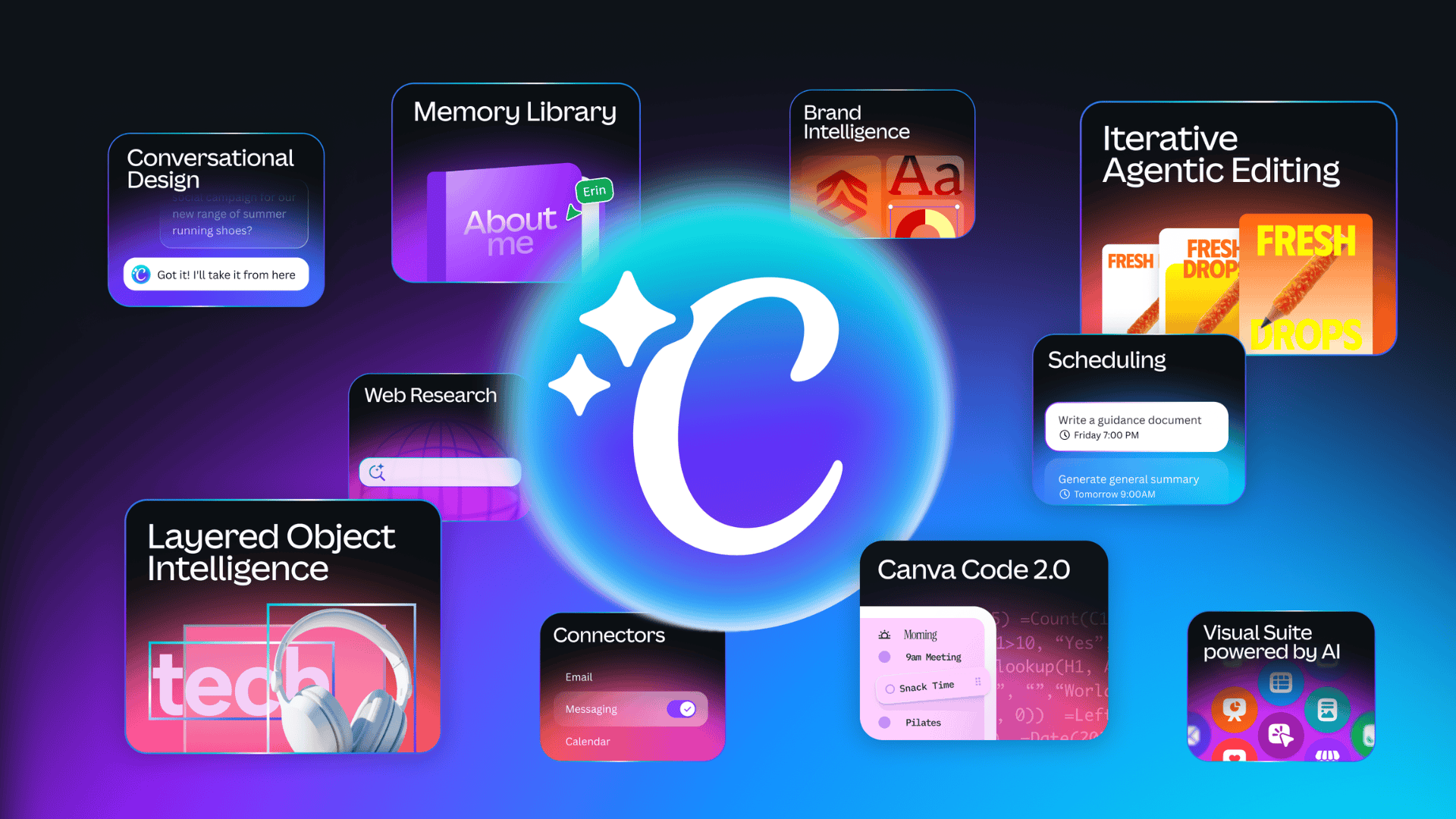
Canva 2026 הגיעה, והיא מביאה איתה את גל החידושים הגדול ביותר שראינו בשנים האחרונות. החברה, שעד לאחרונה הייתה מוכרת בעיקר ככלי עיצוב גרפי ידידותי למשתמש, הופכת הלילה לפלטפורמת בינה מלאכותית מלאה — עם ממשק צ’אט פנימי, חיבור לאינטרנט, יכולת לבנות אפליקציות שלמות דרך שיחה ועשרות כלי AI שפשוט עובדים בשבילכם. במאמר הזה אעבור איתכם על כל החידושים של Canva 2026, אסביר איך להפעיל אותם, איך להשתמש בהם בעברית, ומה הכי חשוב שתאמצו כבר היום כדי להישאר רלוונטיים.
אם הייתם בסדנת הזום שהעברתי השבוע, המאמר הזה הוא הסיכום המסודר. אם הצטרפתם עכשיו — זה המקום המושלם להתחיל.
Canva עוברת שינוי מהותי: מפלטפורמה שבה אתם מעצבים הכול ידנית — לפלטפורמה שבה ה-AI מעצב בשבילכם ואתם רק מכוונים. זו אותה מהפכה שעבר ChatGPT, רק בעולם הוויזואלי.
תוכן עניינים
- 1. המעבר הגדול: Canva הופכת לפלטפורמת AI
- 2. איך להפעיל את החידושים (Activate Superpowers)
- 3. Canva AI 2.0 – ממשק הצ’אט החדש בתוך העורך
- 4. Apply Brand – ערכת המותג פוגשת AI
- 5. Canva Code 2.0 – לבנות אפליקציות דרך צ’אט
- 6. Magic Layers – פירוק תמונות לשכבות
- 7. Image Upscale – שיפור איכות אוטומטי
- 8. Decorate – קישוט אוטומטי לעיצוב
- 9. Offline Mode – לעבוד בלי אינטרנט
- 10. חידושי וידאו: Magic Effects, Image to Video, Viral Hooks
- 11. תרחישי עבודה מומלצים
- 12. סיכום וצעדים הבאים
- 13. שאלות נפוצות
1. המעבר הגדול: Canva 2026 הופכת לפלטפורמת AI
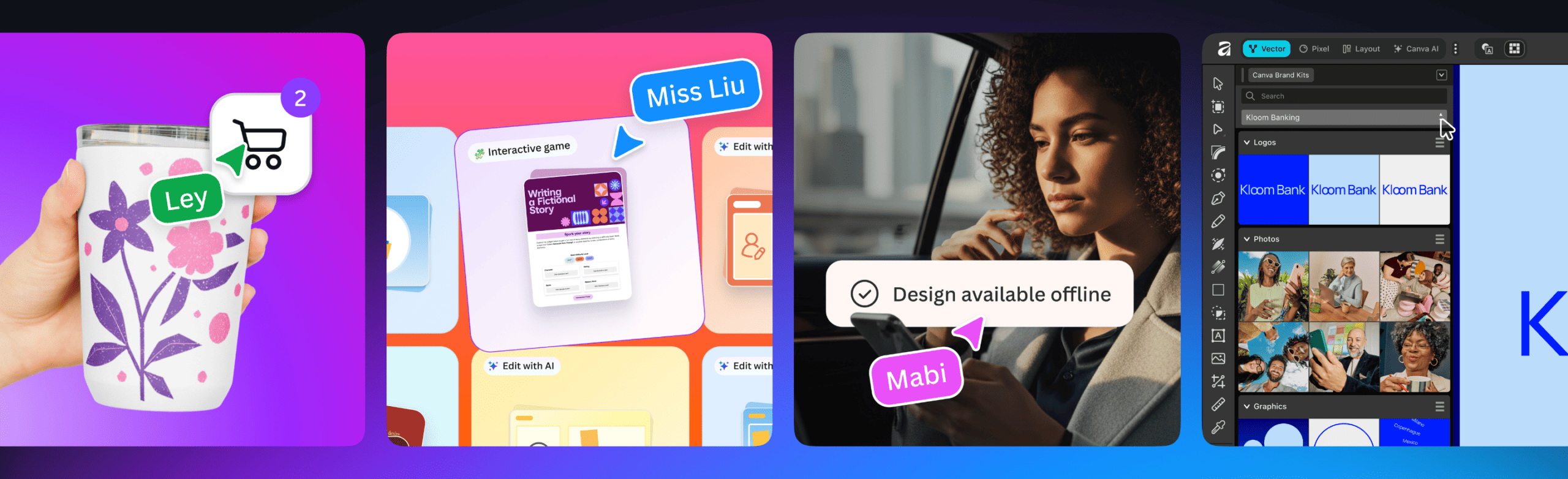
Canva מבצעת מסורתית שתי השקות מרכזיות בשנה — אחת באפריל והשנייה באוקטובר. השקת אפריל 2026, שכונתה “Canva Create 2026”, היא אחת המרשימות ביותר עד היום. במקום להוסיף עוד תבניות ועוד אלמנטים, Canva מגדירה מחדש את עצם חווית העיצוב.
עד היום, כשרציתם ליצור פוסט חדש, הייתם עושים “פינג פונג” בין כלים שונים: יוצרים תמונה ב-ChatGPT או ב-Gemini, כותבים טקסט ב-NotebookLM, ואז מגיעים ל-Canva כדי להרכיב את הכול יחד. החל מגל החידושים הזה, כל הפינג פונג הזה קורה במקום אחד — בתוך Canva עצמה.
מה השתנה בפועל?
- ממשק צ’אט בתוך העורך: אפשר לבקש מ-AI לבצע שינויים על העיצוב דרך שיחה, בלי לצאת מהמסך.
- חיבור לאינטרנט: Canva AI סורקת את הרשת בזמן אמת ויוצרת עיצובים מבוססי מחקר עדכני.
- זיכרון אישי (Memory): Canva לומדת אתכם ושומרת את הסגנון, הצבעים והעסק שלכם.
- בניית אפליקציות ואתרים: Canva Code 2.0 מאפשרת ליצור אפליקציות פונקציונליות לגמרי דרך שיחה — כמו Lovable אבל בתוך Canva.
- עריכת תמונות ברמה של סטודיו: Magic Layers, Image Upscale ו-Decorate הופכים כל תמונה לחומר גלם עריך.
- וידאו AI: הפיכת תמונות סטטיות לסרטונים מונפשים, ספריית הוקים ויראליים מוכנה מראש (פירוט במדריך עורך הווידאו החדש של Canva).
במילים אחרות, Canva כבר לא כלי עיצוב — היא עוזר יצירה אישי מבוסס AI. ומי שלא ילמד איך לעבוד עם הכלי הזה בחודשים הקרובים, ימצא את עצמו מפגר הרבה מאחורי המתחרים.
2. איך להפעיל את החידושים — Activate Superpowers
לפני שאתם מתרגשים מהיכולות החדשות, חשוב להבין דבר אחד: לא כולם קיבלו את החידושים בו זמנית. Canva שחררה את המשלוח הראשון רק למיליון המשתמשים הראשונים שהפעילו פקודה מיוחדת, והשאר יקבלו את העדכון בהדרגה עד סוף יוני 2026.
אם הספקתם להפעיל בזמן:
- נכנסתם ל-Canva.
- שיניתם את שפת הממשק לאנגלית (Settings → Language → English).
- בשורת החיפוש הקלדתם
Activate superpowers. - קיבלתם אישור שהחידושים הופעלו, ותוך מספר דקות הופיעה חלונית Canva AI בממשק.
מה קורה אם לא הספקתם? המכסה נסגרה, אבל זה לא אומר שאתם מפסידים את הבשורה. Canva הצהירה שכל החידושים יגיעו לכלל המשתמשים באופן אוטומטי בחודשיים הקרובים, כולל התמיכה המלאה בעברית. כלומר — תתאזרו בסבלנות, תקראו את המאמר הזה לעומק, ותגיעו מוכנים לרגע שהעדכון יופיע אצלכם בחשבון.
חשוב להבין: רוב החידושים עובדים בתשלום (Canva Pro ומעלה). במנוי החינמי תוכלו להתנסות במגבלה, אבל לא לנצל את מלוא הפוטנציאל. אם אתם עובדים עם Canva באופן קבוע — המנוי בתשלום הפך כעת לחובה, לא לרשות.
3. Canva AI 2.0 — ממשק הצ’אט החדש בתוך העורך
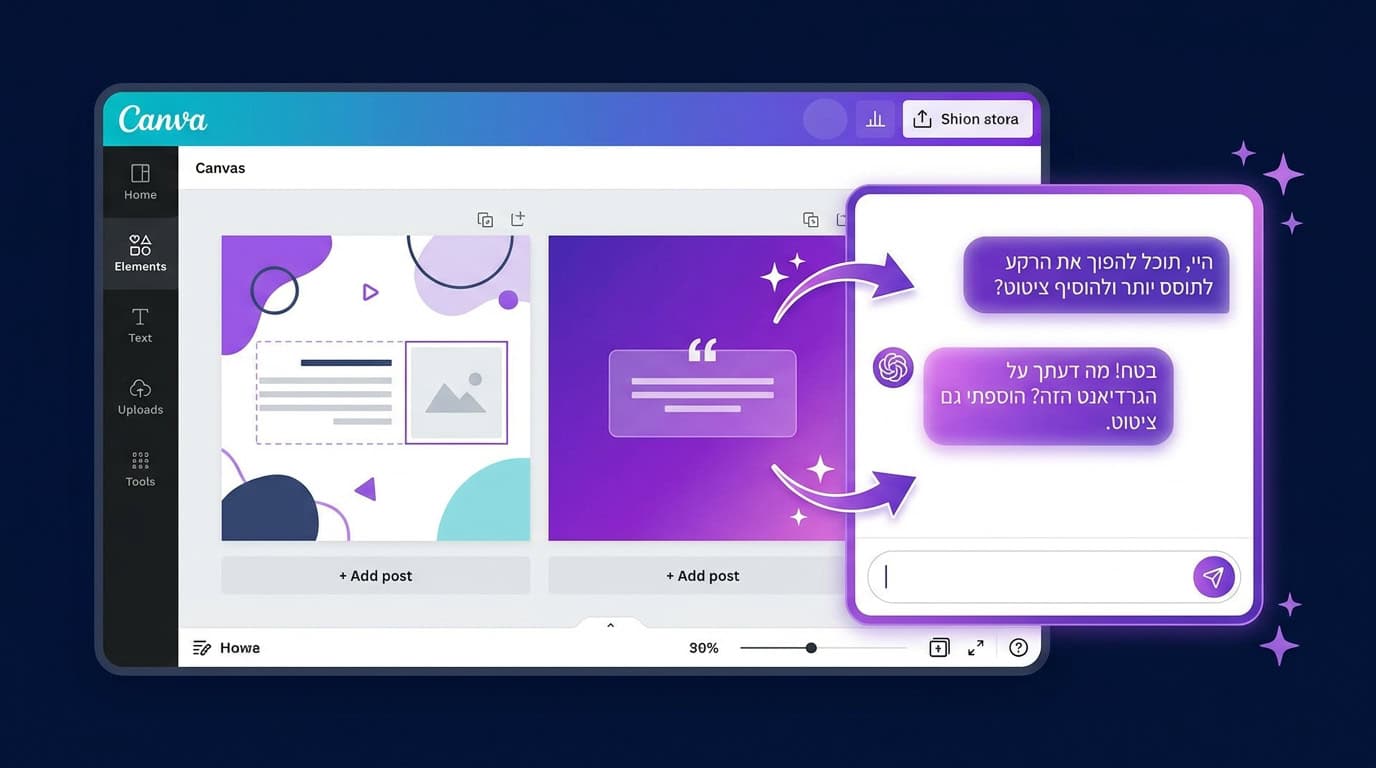
הפיצ’ר המרכזי של כל הגל הזה הוא Canva AI 2.0 — חלונית צ’אט שמשולבת ישירות בתוך העורך, ומאפשרת לכם לדבר עם ה-AI כמו שאתם מדברים עם ChatGPT, אבל עם יכולת לבצע שינויים ויזואליים על העיצוב שלכם בזמן אמת.
אפשר לגשת ל-Canva AI 2.0 משני מקומות:- מדף הבית: יש כפתור “Canva AI” חדש בתפריט הצדדי הראשי.
- מתוך כל עיצוב קיים: באותו מקום בתפריט הצדדי של העורך — לחיצה אחת ומופיעה חלונית הצ’אט.
חיבור לאינטרנט – Canva AI מחפשת בשבילכם
אחד החידושים המרשימים ביותר: Canva AI מחוברת לרשת בזמן אמת, בדיוק כמו ChatGPT, Gemini ו-Claude. זה אומר שאפשר לבקש ממנה מחקר על כל נושא ואז מיד לייצר עיצוב מבוסס על התוצאות.
דוגמה לפרומפט שאני השתמשתי בה בזמן ההדרכה:
“כתוב לי דוח מעמיק על החידושים האחרונים ב-Canva לשנת 2026 מההשקה בחודש אפריל 2026, ואחר כך עצב אותו בסגנון המותג שלי מימין לשמאל בעברית.”
Canva הלכה לרשת, אספה מידע ממקורות רשמיים, בנתה דוח מסודר, ואז פתחה אוטומטית מסמך חדש ועיצבה אותו לפי ערכת המותג שלי. הכול, תוך דקה וחצי, בתוך אותה חלונית.
Memory – תכונת הזיכרון החדשה
זה הפיצ’ר ששינה לי את התפיסה. Canva AI מתחילה לזכור אתכם — מי אתם, איזה עסק יש לכם, איזה סגנון עיצובי אתם אוהבים, איזה פונטים, איזה צבעים. זה אומר שאתם לא מתחילים כל שיחה מאפס.
- ניתן לגשת לזיכרון דרך כפתור Memory בחלונית Canva AI.
- אפשר לערוך את הזיכרון ידנית ולהוסיף עובדות חשובות (לדוגמה: “אני מעצבת פוסטים לאינסטגרם לקהל של נשים בנות 25-45”).
- ככל שתעבדו יותר עם הכלי, התוצאות יותאמו לכם טוב יותר ויותר.
זה אותו רעיון שמחזיק את ChatGPT Memory, רק הפעם בהקשר של עיצוב (בדומה לאופן שבו Claude AI מזכיר מידע במצגות). תוך חודש שעברתם עם זה יומיום, Canva תדע בדיוק איזה פוסט נראה “כמוכם” ואיזה לא.
Scheduled Tasks – משימות מתוזמנות (בדרך)
אחד הפיצ’רים שהכריזו עליהם ועדיין לא השתחרר במלואו — יכולת לתזמן משימות ל-Canva. הדוגמה שהוצגה היא פנומנלית: אתם מגדירים פעם אחת “תעשי לי מחקר יומי על חידושים ב-AI ותייצרי דוח מעוצב עם 3 פוסטים לאינסטגרם”, ו-Canva מבצעת את זה אוטומטית כל בוקר — גם כשאתם ישנים.
זו אותה פרדיגמה של “AI agent” שאנחנו רואים אצל Claude, ChatGPT ו-Gemini, רק שבמקום לכתוב מאמר, הסוכן שלכם מפיק תוכן ויזואלי. Canva הצהירה שהיכולת תשוחרר בחודשים הקרובים.
חיבור למקורות מידע — Google Drive, Gmail, Calendar ו-Notion
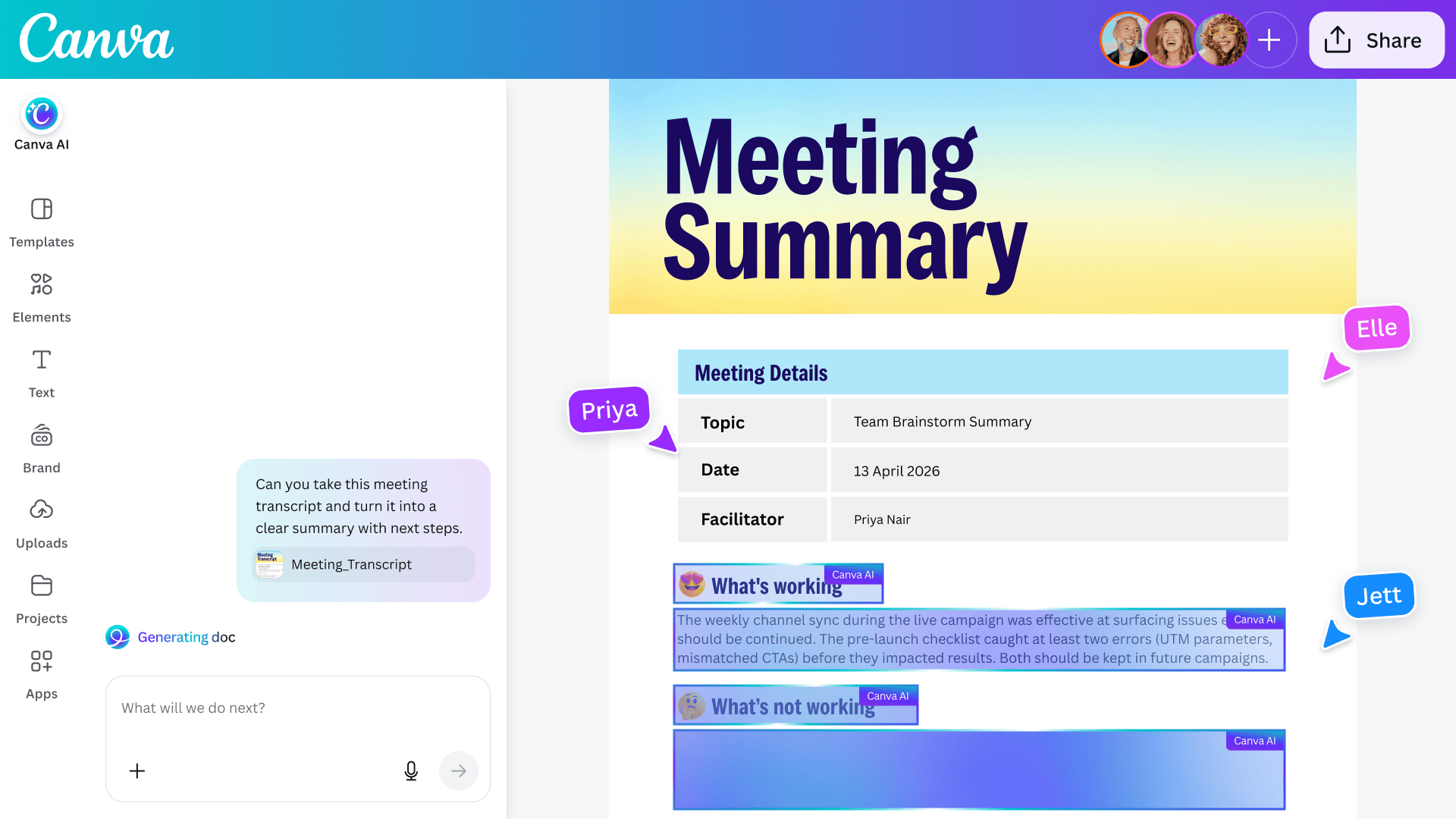
החידוש האחרון בפרק הזה הוא יכולת החיבור של Canva AI למקורות המידע האישיים שלכם. בלחיצה אחת על כפתור ה-“+” בצ’אט, אפשר להתחבר ל:
- Google Drive – Canva תוכל לקרוא מסמכים, גוגל דוקס וקבצי PDF שלכם ולייצר על בסיסם עיצובים.
- Gmail – ליצור חומר שיווקי על בסיס מיילים שקיבלתם.
- Google Calendar – לייצר הזמנות לאירועים על בסיס פגישות ביומן.
- Notion – להתחבר למאגרי מידע שניהלתם ב-Notion.
דוגמה מעשית: יש לכם קורס דיגיטלי שכל התוכן שלו שמור בגוגל דוקס? תחברו את Canva ל-Drive שלכם, תבקשו “עצבי לי דף נחיתה מלא על בסיס מסמך הקורס”, ו-Canva תקרא את כל התוכן ותבנה מהתחלה דף נחיתה ראוי לשידור — כולל כותרות, תתי-כותרות, טסטימוניאלס ו-CTA.
שימו לב לאבטחה: החיבור למקורות מידע הוא יזום — אתם צריכים לאשר אותו באופן מפורש. Canva לא ניגשת למייל או לדרייב שלכם בלי הסכמה. המידע נשאר פרטי בחשבון שלכם ולא נחשף לאחרים.
4. Apply Brand — ערכת המותג פוגשת AI
בעלי עסקים יודעים שאחד הכאבים הגדולים בעבודה עם AI הוא שהוא מייצר תוצאות “גנריות”. Canva פתרה את זה בצורה מבריקה: בכל פרומפט אתם יכולים “לצרף” את ערכת המותג שלכם (Brand Kit), ו-AI יעצב בדיוק לפי הפונטים, הצבעים והסגנון שהגדרתם מראש.
איך זה עובד — שלב אחר שלב:
- פתחו את חלונית Canva AI.
- לחצו על כפתור ה-“+” בתוך הצ’אט.
- בחרו “Apply Brand”.
- בחרו את ערכת המותג הרצויה מהרשימה (אם יש לכם כמה מותגים — זה מושלם).
- כתבו פרומפט רגיל, לדוגמה: “עצב את זה בסגנון המותג שלי”.
- Canva תחיל את כל ההגדרות: לוגו, צבעים, פונטים, מוטיבים — אוטומטית.
זה שינוי דרמטי עבור כל מי שמנהל עסק עם זהות ויזואלית עקבית. במקום לחפש בכל פעם את קוד ה-HEX של הצבע שלכם או לשנות פונטים ידנית — הכול קורה בלחיצה אחת.
5. Canva Code 2.0 — בונים אפליקציות דרך צ’אט
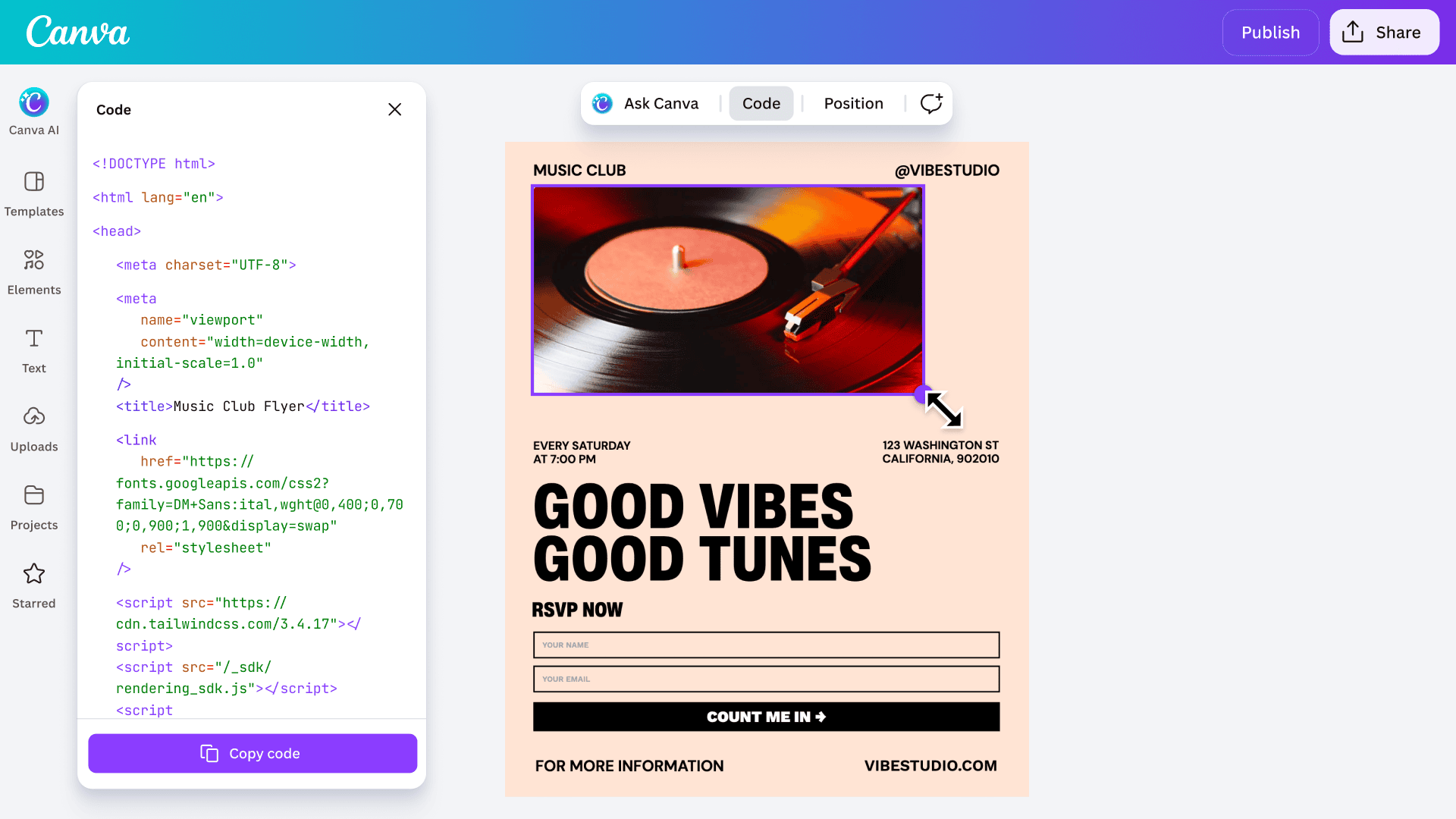
אם הייתי צריכה לבחור פיצ’ר אחד מהשקת 2026 שישנה את השוק — זה Canva Code 2.0. זה כלי שמאפשר לבנות אפליקציות אינטראקטיביות, דפי נחיתה ואתרים שלמים באמצעות פרומפט בלבד, בדיוק כמו Lovable, Bolt או v0 — אבל בתוך הסביבה המוכרת של Canva.
ההפתעה הגדולה: Canva Code עובד מצוין בעברית, בניגוד לרוב הפיצ’רים האחרים של Canva AI שעדיין חזקים יותר באנגלית. זה הופך אותו מיידית לכלי הרלוונטי ביותר לבעלי עסקים ישראלים.
מה אפשר לבנות?
- אפליקציות אינטראקטיביות – כלי ניהול משימות, לוחות פרויקטים, רשימות מעקב.
- דפי נחיתה – דפים שיווקיים מלאים עם טפסים וקריאות לפעולה.
- אתרי תדמית קטנים – אתרי פורטפוליו, אתרי מידע בסיסיים.
- כלים אינטראקטיביים – מחשבונים, שאלונים, טופסי הזמנה.
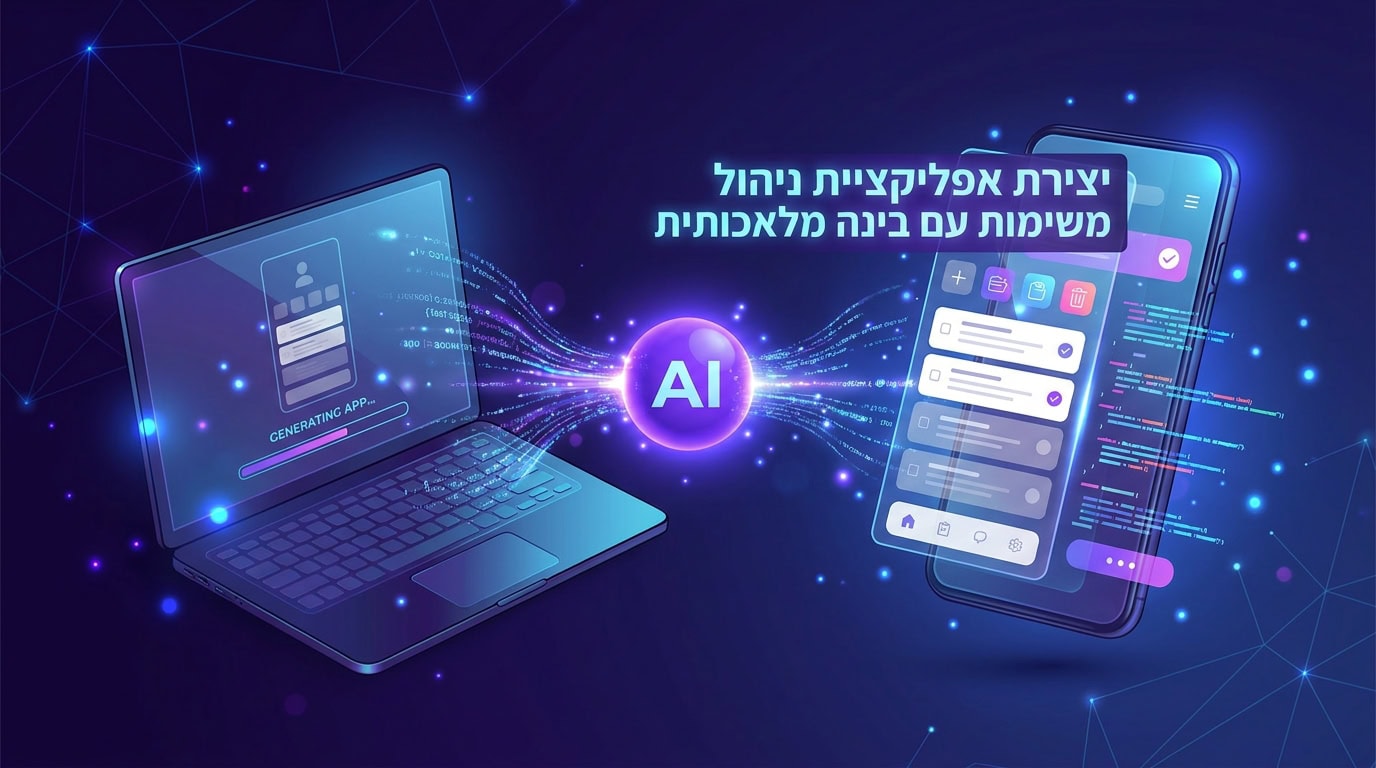
שלב אחר שלב – איך בונים אפליקציה ב-Canva Code:
- גישה לכלי – מדף הבית של Canva, לחצו על כפתור “Code”. יפתח ממשק צ’אט ייעודי.
- כתיבת פרומפט מפורט – ככל שהפרומפט מדויק יותר, כך התוצאה טובה יותר. דוגמה: “צור לי אפליקציה לניהול משימות ופרויקטים. אני רוצה אפשרות להוסיף פרויקט, בתוך כל פרויקט להוסיף תת-משימות, אפשרות לסמן משימות כהושלמו, למחוק, לערוך, ושהמידע יישמר בקנבה שיטס.”
- עריכה והתאמה – לאחר ש-Canva יצרה את האפליקציה, אפשר לערוך ידנית כל אלמנט (טקסטים, תמונות, צבעים) או להמשיך לבקש שינויים דרך הצ’אט.
- Preview – לחיצה על “Preview” כדי לבדוק שהכול עובד. אפשר להחליף בין תצוגת מובייל לתצוגת מחשב.
- Publish – לחצו על “Share” ואז “Publish as Website”. תבחרו כתובת URL, ותקבלו אתר חי בפועל בדומיין של Canva (לדוגמה:
canva.site/yourproject/tasks).
ניהול נתונים — Canva Sheets
כשאתם בונים אפליקציה עם טפסים או ניהול נתונים, הנתונים נשמרים אוטומטית בקובץ Canva Sheets (דומה ל-Google Sheets). אפשר לגשת לנתונים דרך כרטיסיית “Data”, והם משותפים לכל מי שיש לו גישה לקישור של האפליקציה.
מתי לבחור Canva Code ומתי לבחור Lovable?
זו שאלה שקיבלתי עשרות פעמים בסדנה. להלן ההשוואה:
| קריטריון | Canva Code 2.0 | Lovable |
|---|---|---|
| סוג פרויקט | קטן – בינוני, דפי נחיתה, כלים פשוטים | אפליקציות מורכבות, מערכות שלמות (מדריך Lovable למתחילים) |
| תמיכה בעברית | מצוין | טוב |
| מסד נתונים | Canva Sheets (פשוט, מוגבל) | Supabase (מתקדם, ללא מגבלות) |
| ניהול משתמשים / אבטחה | לא מוצע | כן, Auth מובנה |
| עלות | כלול במנוי Canva Pro הקיים | מנוי נפרד |
| עקומת למידה | נמוכה – אינטואיטיבי מאוד | בינונית – דורש יותר הבנה |
המלצה: אם אתם כבר משלמים על Canva Pro ורוצים דף נחיתה או כלי פשוט — Canva Code ינצח כל פעם. אם אתם בונים אפליקציה רצינית עם משתמשים, התחברויות ומסד נתונים אמיתי — Lovable היא התשובה.
6. Magic Layers — מפרקים תמונות לשכבות
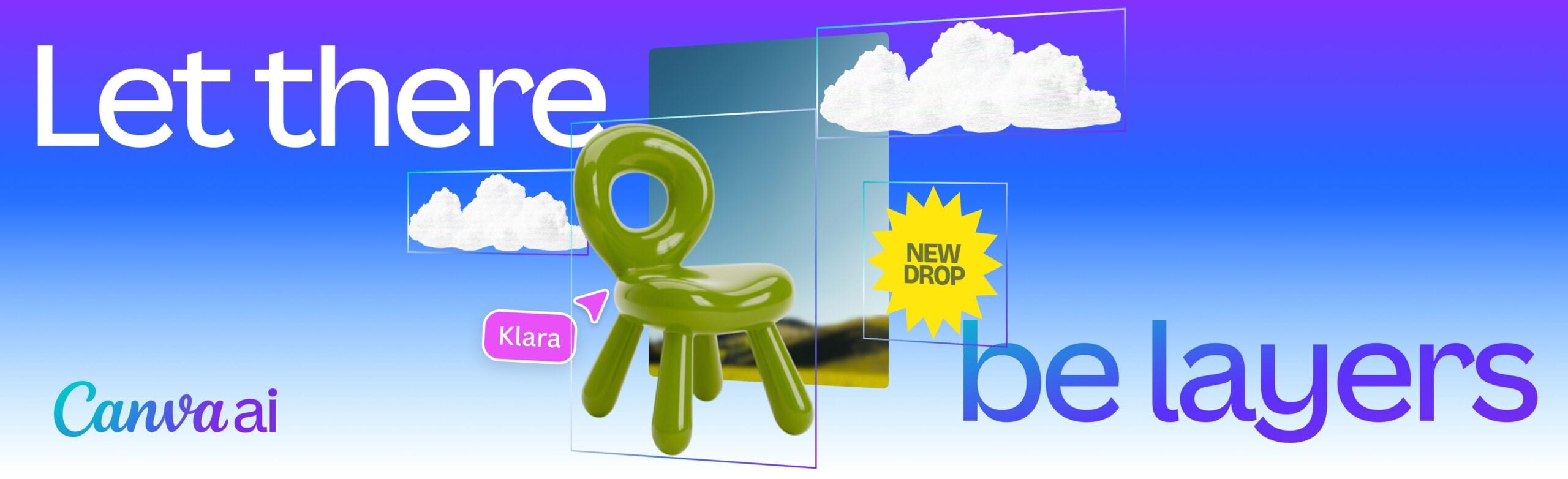
אחד הפיצ’רים שהכי ריגשו אותי — Magic Layers. זה כלי AI שמנתח תמונה ומפרק אותה לשכבות נפרדות, כך שכל אובייקט בתמונה הופך לאלמנט עריך בפני עצמו. כן, גם תמונות שיצרתם ב-ChatGPT, Gemini או Freepik.
מה עושים עם זה?
- שינוי קומפוזיציה – להזיז אלמנטים לסידור חדש בלי לאבד איכות.
- עריכת תמונות AI – להחליף את הטקסט באנגלית שיצר ChatGPT בטקסט עברי.
- שימוש חוזר – לקחת אלמנט בודד מתמונה ולשלב אותו בעיצוב אחר.
- יצירת אנימציות – להזיז אלמנטים בין שקפים שונים ולקבל תנועה חלקה.
איך להשתמש:
- בחרו תמונה בעיצוב.
- לחצו על Edit.
- בחרו Magic Layers.
- המתינו מספר שניות עד שה-AI ינתח את התמונה.
- התמונה תתפרק לאלמנטים נפרדים שתוכלו להזיז, למחוק ולערוך כל אחד בנפרד.
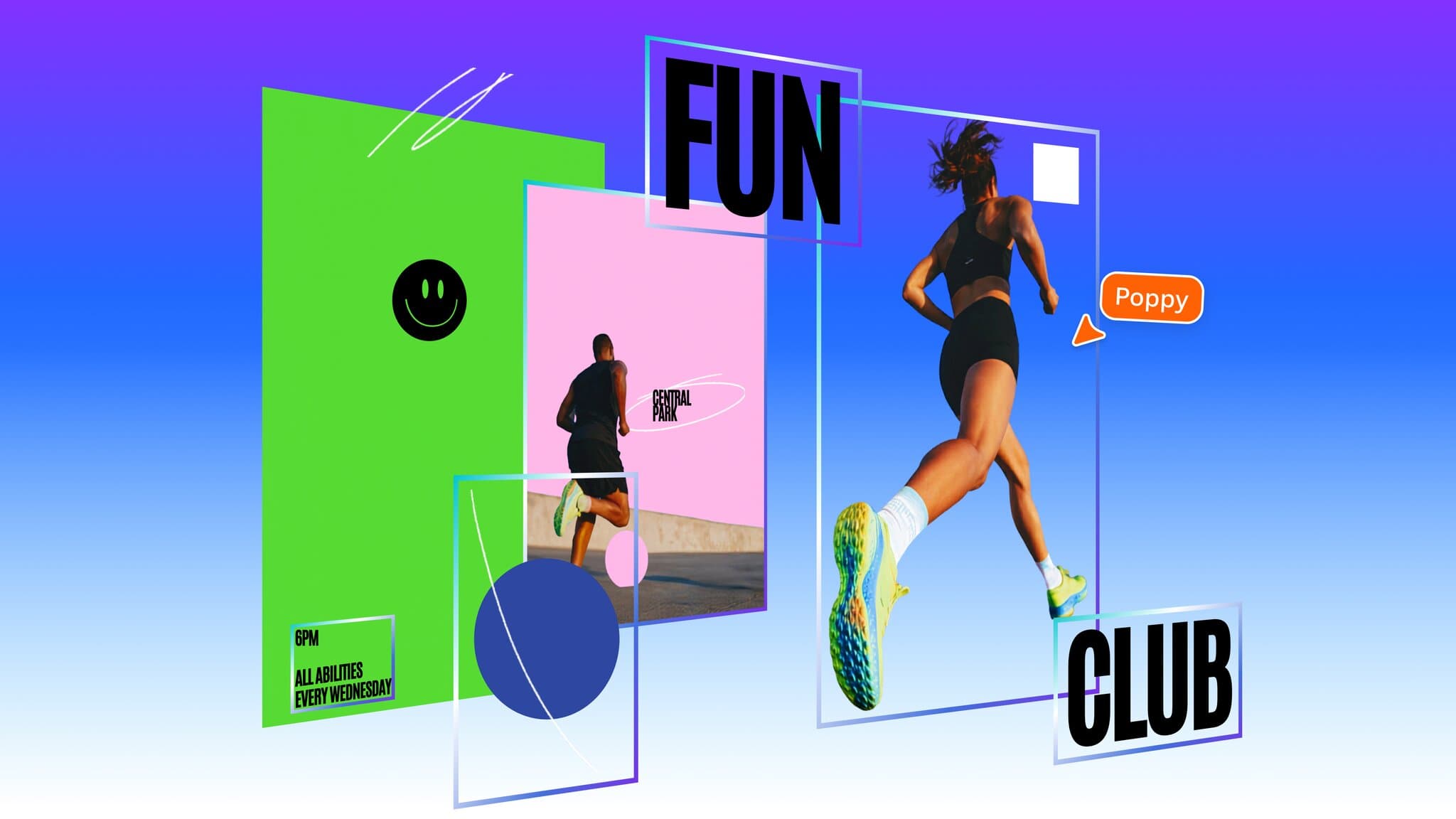
טיפ מקצועי – אנימציה פשוטה
אחרי שפירקתם תמונה לשכבות, שכפלו את הדף (Duplicate page), הזיזו את האלמנטים למיקום חדש בדף המשוכפל, בחרו את שני הדפים והחילו אנימציית Match and Move. קיבלתם אנימציה חלקה של תנועה בין המצבים — מוכנה לאינסטגרם.
7. Image Upscale — שיפור איכות אוטומטי
כשאתם עובדים עם תמונות AI, או משתמשים ב-Magic Layers, לעיתים התמונה יוצאת מעט מטושטשת. Image Upscale הוא הפתרון — כלי AI שמשפר את האיכות והרזולוציה של תמונות בלחיצה אחת.
- בחרו תמונה בעיצוב.
- לחצו Edit.
- בחרו Upscale.
- המתינו מספר שניות.
- קיבלתם תמונה חדה וברזולוציה גבוהה.
הרגל מקצועי: אחרי כל שימוש ב-Magic Layers, הריצו תמיד Image Upscale על התמונה המפורקת כדי לשמור על איכות מרבית בהדפסה ובמסכים גדולים.
8. Decorate — קישוט אוטומטי לעיצובים
Decorate הוא כלי AI חדש שמוסיף קישוטים ואלמנטים דקורטיביים לעיצוב באופן אוטומטי. הוא פותר את הבעיה הגדולה של מעצבים מתחילים — העיצוב נראה “חלול” ולא יודעים איזה אלמנטים להוסיף.
איך משתמשים:
- בחרו את הדף כולו (לא אלמנט ספציפי).
- לחצו Edit בתפריט העליון.
- בחרו Decorate.
- תוכלו להוסיף הנחיות: לדוגמה “אלמנטים תלת-מימדיים בצבע סגול” או “קישוטים בסגנון מינימליסטי”.
- לחצו Generate וקנבה תציג מספר אופציות לבחירה.
האלמנטים שמוסיפים באמצעות Decorate ניתנים לעריכה מלאה — תוכלו להזיז אותם, לשנות צבעים, להוסיף אפקטים ולמחוק מה שלא נראה לכם.
9. Offline Mode — לעבוד בלי אינטרנט
פיצ’ר קטן אבל חשוב במיוחד למרצים, מציגים ואנשי עסקים שמציגים מצגות בארגונים. Offline Mode מאפשר לשמור עיצובים במכשיר ולצפות בהם או לערוך אותם ללא חיבור לאינטרנט.
איך להפעיל:
- פתחו את העיצוב בעורך.
- לחצו על אייקון הענן בפינה העליונה.
- בחרו Make Available Offline.
- העיצוב נשמר במכשיר עד שתבטלו את המצב.
חשוב במיוחד: העיצוב נשמר במכשיר הספציפי שבו הפעלתם את המצב. אם אתם הולכים להציג מצגת בארגון מהלפטופ שלכם — הפעילו את ה-Offline דווקא בלפטופ, לא במחשב הביתי.
10. חידושי וידאו — Magic Effects, Image to Video ו-Viral Hooks
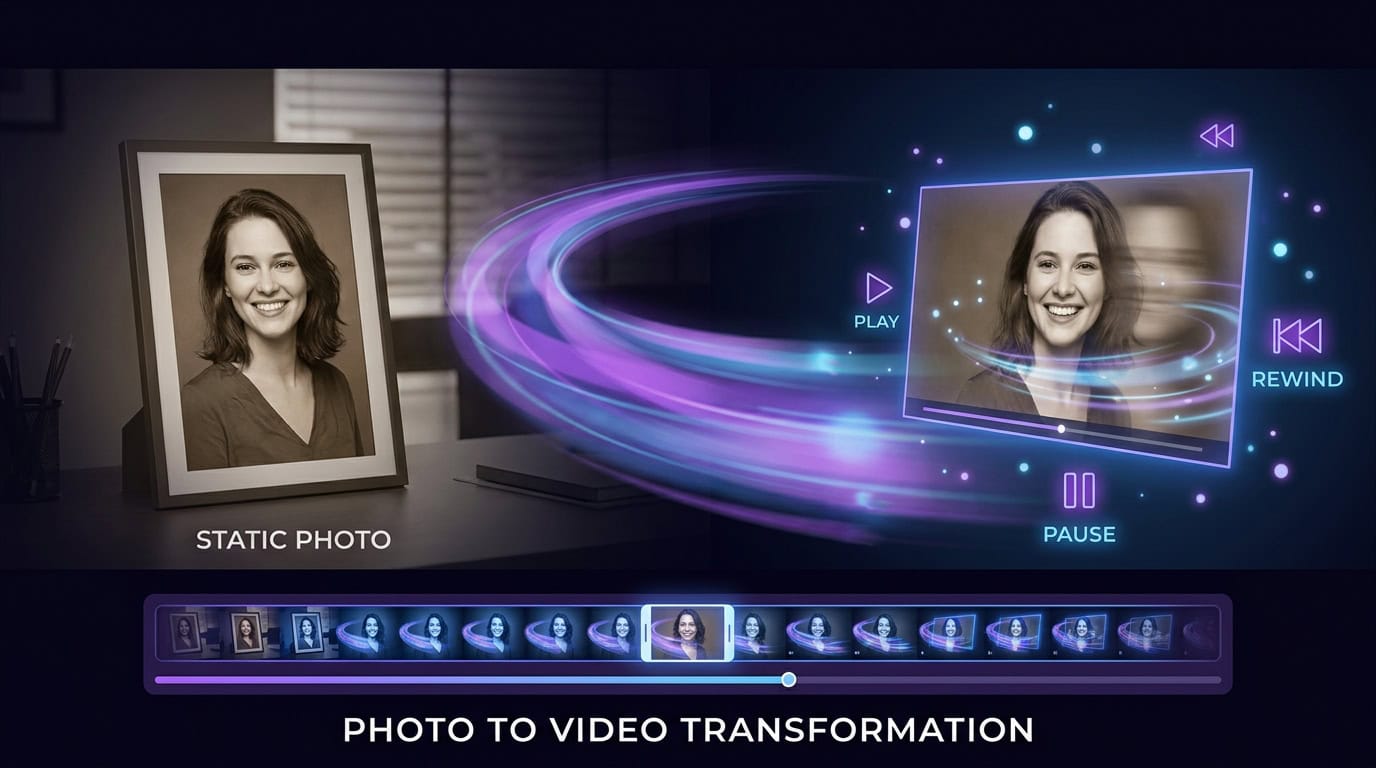
השקת אפריל 2026 הביאה גם שדרוג משמעותי לכל העולם של וידאו בקנבה. הנה שלושת הפיצ’רים החשובים:
Magic Video Effects — אפקטים מוכנים לתמונות
ספריית אפקטים שהופכים תמונה סטטית לווידאו מונפש עם אפקט מיוחד (זום דרמטי, תנועת מצלמה, אפקט פרלקס ועוד).
- לכו ל-Templates בתפריט הצדדי.
- בחרו Magic Video Effects.
- עברו על האפקטים וצפו בתצוגה המקדימה.
- לחצו Add Image והעלו תמונה שלכם.
- לחצו Create ותוך מספר שניות תקבלו קליפ וידאו של 3-5 שניות.
Image to Video — המרת תמונה לסרטון
הפיצ’ר המרשים ביותר בעולם הווידאו — Image to Video. אתם מעלים תמונה סטטית (אפילו סלפי או צילום של מוצר), ו-Canva מייצרת סרטון קצר עם תנועה טבעית של עד 5 שניות.
זה עובד נהדר עם:
- תמונות של אנשים (ההנפשה עדינה וטבעית).
- תמונות נוף (עננים, עצים, מים זזים).
- תמונות AI שיצרתם ב-ChatGPT / Gemini / NotebookLM.
Viral Hooks — ספריית הוקים ויראליים
ספריית תבניות וידאו שנבנו במיוחד למשוך תשומת לב ב-3 השניות הראשונות של סרטון. אחרי הכול, אלה השניות שקובעות אם הצופה ממשיך או גולל הלאה.
מה שמיוחד בהן — כל הוק מגיע עם הנחיות צילום מדויקות: איך לצלם את הקליפ, איזו תנועה לעשות, מה צריך להיות בפריים. אתם פשוט צועדים לפי ההוראות, מחליפים את הקליפ בתבנית, ומקבלים פתיחה ויראלית.
באותה ספרייה תמצאו גם Sound Effects ו-Text Effects מוכנים — הכול מותאם לטרנדים של רשתות חברתיות 2026.
11. תרחישי עבודה מומלצים – שילוב כל הכלים
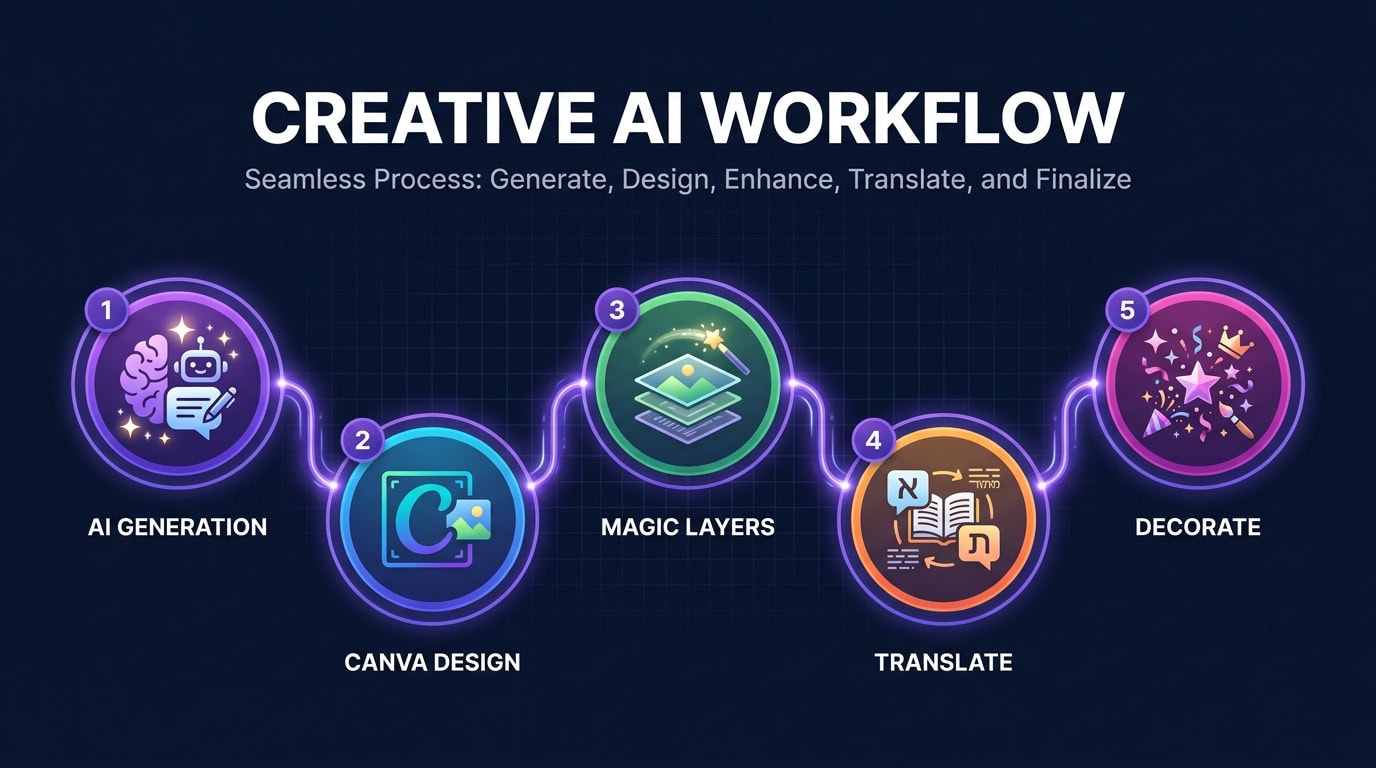
היופי ב-Canva 2026 הוא שהכלים החדשים משתלבים יפה זה בזה. הנה שלושה תרחישי עבודה שאני ממליצה לאמץ כבר השבוע.
תרחיש 1: פוסט אינסטגרם מתמונה חיצונית
- יצרו תמונה ב-ChatGPT או ב-Gemini (למשל, תמונה של מוצר עם טקסט באנגלית).
- העלו לקנבה.
- הריצו Magic Layers כדי לפרק אותה לאלמנטים.
- ערכו את הטקסטים והתאימו לעברית.
- הריצו Image Upscale לשיפור איכות.
- הוסיפו Decorate לקישוטים.
- שמרו והורידו.
תרחיש 2: הפקת סרטון שיווקי
- בחרו Viral Hook מהספרייה.
- צלמו לפי ההנחיות של ההוק.
- החליפו את הקליפ בתבנית.
- הוסיפו Magic Video Effect על תמונת פתיחה.
- הוסיפו כתוביות אוטומטיות בעברית (כלי Captions המובנה).
- הוסיפו Sound Effects.
- ייצאו ושתפו.
תרחיש 3: בניית דף נחיתה מלא דרך Canva Code
- הכינו את התוכן במסמך Google Docs.
- פתחו Canva Code.
- חברו את Google Drive.
- כתבו פרומפט: “צור דף נחיתה על בסיס המסמך, בעיצוב סגול מודרני, עם כפתור WhatsApp וטופס הרשמה”.
- ערכו ידנית תמונות וצבעים.
- פרסמו עם Publish as Website.
- שתפו את הלינק.
12. סיכום וצעדים הבאים
Canva 2026 היא הרבה יותר מסתם עדכון גרסה. זו הגדרה מחדש של מה זה אומר “לעצב”. במקום להרכיב אלמנטים ידנית — אתם מנהלים שיחה עם עוזר אישי שמבין אתכם, את העסק שלכם ואת הקהל שלכם, ומייצר בשבילכם תוצרים ברמה מקצועית.
השינוי הזה ידרוש מכם, כבעלי עסקים, ללמוד את שפת השיחה עם AI — לכתוב פרומפטים יעילים, לבנות ערכת מותג מסודרת ב-Canva, ולהתרגל לעבוד בשיטה החדשה. כל מי שיאמץ את זה מוקדם יחסוך שעות ויקבל תוצאות טובות יותר מהמתחרים שלו.
הצעדים שלי להשבוע הקרוב:
- שדרגו למנוי Canva Pro אם אתם עדיין בחינמי – כמעט כל החידושים שווים את המחיר.
- הכינו Brand Kit מסודר עם לוגו, פונטים וצבעים – זו הבסיס לעבודה מול AI.
- תתחילו לשחק עם Canva AI 2.0 – אפילו אם החידושים עוד לא הגיעו אליכם, תקראו את המאמר, תשמרו במועדפים ותחזרו אליו ברגע שיופיעו.
- נסו את Canva Code עם פרויקט קטן – דף נחיתה של שירות אחד או כלי פשוט. זה המקום שהכי מהר תרגישו את הערך.
- התחילו לעבוד עם Magic Layers על תמונות AI – זה קסם אמיתי.
הטיפ שלי: אל תחכו שכל הפיצ’רים “יציבו” ו”יעבדו מושלם בעברית”. תתחילו עכשיו. כל שבוע שאתם מחכים, המתחרים שלכם מתקדמים. עדיף כלי שעובד 80% היום, מאשר כלי מושלם בעוד חצי שנה כשכולם כבר ידעו להשתמש בו.
אם אתם רוצים ללמוד את כל החידושים האלה לעומק, בצורה מעשית ומסודרת — אני מזמינה אתכם להצטרף למועדון השיווק הדיגיטלי שלי, שם אני מעבירה מפגשים חודשיים על כל הכלים החדשים, כולל הקלטות, תרגולים ומענה אישי לשאלות שלכם.
נתראה בפוסט הבא, ובינתיים — תתחילו לעצב עם AI. החלטתם נכון שהצטרפתם למהפכה.
שאלות נפוצות על חידושי Canva 2026
ריכזתי כאן את השאלות הכי נפוצות שקיבלתי מחברות המועדון על חידושי Canva 2026, Canva AI 2.0 ו-Canva Code.
מתי כל חידושי Canva 2026 יהיו זמינים לכולם?
Canva הצהירה שכל החידושים – Canva AI 2.0, Canva Code, Magic Layers, Image to Video ושאר הפיצ’רים – יגיעו לכלל המשתמשים באופן אוטומטי עד סוף יוני 2026, כולל תמיכה מלאה בעברית.
האם Canva AI 2.0 עובד בעברית?
כרגע התמיכה בעברית חלקית. רוב הפיצ’רים עובדים הכי טוב באנגלית, אבל Canva Code 2.0 עובד מצוין בעברית. Canva הודיעה שהתמיכה בעברית תשתפר משמעותית בחודשים הקרובים.
האם צריך מנוי בתשלום כדי להשתמש בחידושים?
כן, רוב החידושים – במיוחד Canva AI 2.0, Canva Code, Magic Layers ו-Image to Video – דורשים מנוי Canva Pro או גבוה יותר. במנוי החינמי אפשר להתנסות במגבלה.
מה ההבדל בין Canva Code 2.0 ל-Lovable?
Canva Code 2.0 מצוין לפרויקטים קטנים, דפי נחיתה וכלים פשוטים, כלול במנוי Canva Pro ועובד היטב בעברית. Lovable מתאים לאפליקציות מורכבות עם ניהול משתמשים, מסד נתונים מתקדם (Supabase) ואבטחה גבוהה יותר.
איך מפעילים את ה-Superpowers של Canva?
הייתם צריכים לשנות את שפת הממשק לאנגלית ולהקליד בשורת החיפוש “Activate superpowers”. המכסה נסגרה, אך החידושים יגיעו לכל חשבון עד סוף יוני 2026 באופן אוטומטי.
האם Magic Layers עובד על תמונות שיצרתי ב-ChatGPT?
בהחלט כן. Magic Layers מנתח כל תמונה שתעלו – גם תמונות שנוצרו ב-ChatGPT, Gemini, Freepik או NotebookLM – ומפרק אותה לשכבות נפרדות שניתן לערוך בנפרד.
מה עושים אם החידושים עדיין לא הגיעו לחשבון שלי?
צריך להתאזר בסבלנות. Canva מעדכנת את החשבונות בהדרגה. המועד הסופי שבו כל החידושים יגיעו לכל המשתמשים הוא סוף יוני 2026. בינתיים כדאי להכין Brand Kit מסודר ולתכנן איך תשתמשו בכלים החדשים.
רוצים ללמוד את כל החידושים של Canva לעומק?
הצטרפו למועדון השיווק הדיגיטלי שלי – שם אנחנו לומדים יחד כל חודש את הכלים החדשים של Canva, ChatGPT, Gemini, NotebookLM, Lovable ו-Claude. תקבלו מפגשי זום חיים, הקלטות מלאות, תרגולים מעשיים, מענה אישי לשאלות וקהילה תומכת של מאות בעלות עסקים ישראליות.
מה שאני מעבירה במאמר הזה – זה רק קצה הקרחון ממה שאנחנו לומדים יחד במועדון.
ביטול בכל עת · ללא התחייבות · גישה מידית לכל הארכיון