
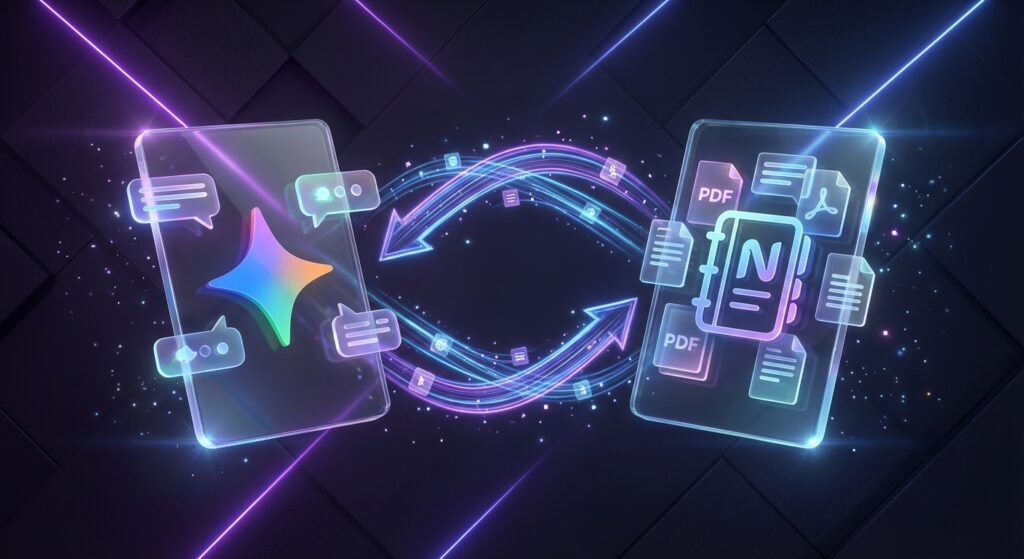
גוגל עשתה משהו שאף אחד לא ציפה לו: היא לקחה את NotebookLM — אחד הכלים החכמים ביותר שנוצרו לניהול ידע — ושתלה אותו ישירות בתוך Gemini. התוצאה? מה שהיה פעם שני כלים נפרדים הפך למערכת AI אחת שיודעת לעבוד על הנתונים שלך, לא על אינטרנט כללי.
אם אתם בעלי עסקים קטנים, יוצרי תוכן, מאמנים או יועצים — המדריך הזה בשבילכם. אני אראה לכם בדיוק מה השתנה, למה זה חשוב, ואיך להשתמש בזה כבר היום.
מה זה NotebookLM ולמה זה שונה מכל AI אחר?
רוב כלי ה-AI שאתם מכירים — ChatGPT, Gemini הרגיל, Claude — עובדים על בסיס מה שהם למדו מהאינטרנט. זה אומר שהתשובות שלהם הן כלליות, ולפעמים אפילו לא מדויקות (מה שנקרא “הזיות”).
NotebookLM עובד אחרת לגמרי. אתם נותנים לו את המקורות שלכם — קבצי PDF, מסמכי Google Drive, קישורי YouTube, אתרי אינטרנט, קבצי אודיו — והוא עונה לכם רק מהמידע שסיפקתם לו. אין הזיות. אין מידע שגוי. רק הידע שלכם, אבל חכם יותר.
דוגמה מהחיים
יועצת עסקית שיצרה 50 מסמכי אסטרטגיה לאורך השנים יכולה לטעון את כולם ל-NotebookLM, ואז לשאול: “מה הדפוסים החוזרים אצל לקוחות שהצליחו?” — והיא תקבל תובנות מבוססות המידע שלה, לא תשובה כללית מהאינטרנט.
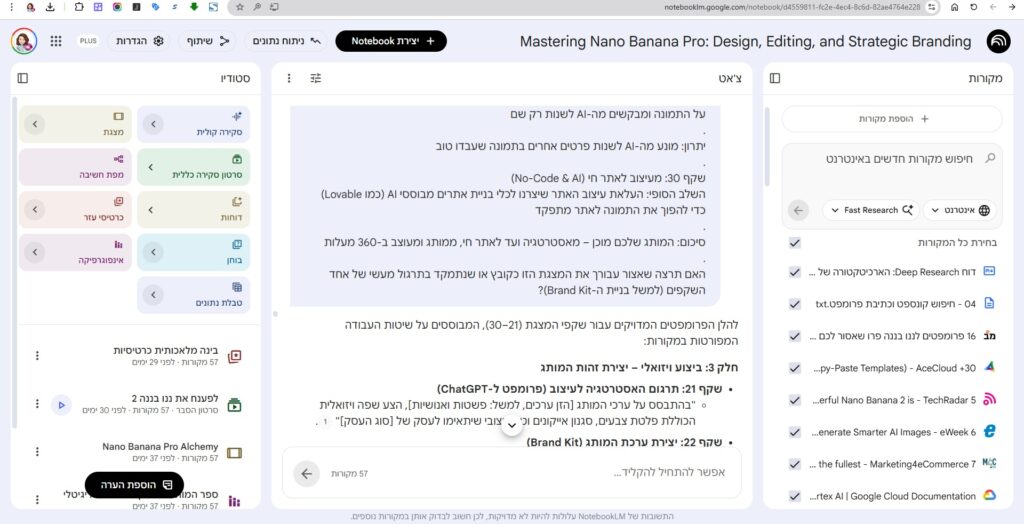
המוצרים ש-NotebookLM מייצר (Studio)
אחד הדברים הכי מרשימים ב-NotebookLM הוא ה-Studio — מנגנון יצירת תוצרים מהמחברת. מתוך המקורות שהוספתם, אפשר לייצר:
- פודקאסט שמע — שיחה בין שני מארחים AI שמסבירים את תוכן המחברת
- מצגת PowerPoint (חדש! 2026) — שקפים מוכנים לשימוש
- אינפוגרפיקה — ויזואליזציה של המידע
- מדריך לימוד — סיכום מובנה לצרכי לימוד
- מסמך תדרוך — Briefing Document מפורט
- מפת חשיבה (Mind Map)
- ציר זמן (Timeline)
- שאלות ותשובות (FAQ)
חדש ב-2026: עריכת מצגות בתוך NotebookLM
אחד הפיצ’רים הכי נחשקים שהגיעו ב-2026 הוא היכולת לא רק לייצר מצגת, אלא גם לערוך אותה ישירות בתוך NotebookLM. עד כה הייתם צריכים להוריד את המצגת ולערוך אותה ב-Google Slides או PowerPoint. עכשיו — הכל ב-Studio.
זה מצוין לעסקים שרוצים ליצור מצגות לקוחות, תוכניות עסקיות או חומרי הדרכה — ישירות מהמסמכים הקיימים שלהם.
זמינות: חינם מול בתשלום
לפני שמתחילים, חשוב לדעת מה זמין לכם:
גרסה חינמית
- עד 100 מקורות למחברת
- פודקאסט, מסמך תדרוך, FAQ
- צ’אט בסיסי עם המחברת
- אינטגרציה בסיסית עם Gemini
NotebookLM Plus
- עד 300 מקורות למחברת
- עריכת מצגות
- אינפוגרפיקות ומפות חשיבה
- התאמה לצבעי המותג
- פי 5 יותר שאלות ביום
טיפ: אם יש לכם מנוי Google One AI Premium (29.99$ לחודש) — NotebookLM Plus כלול במחיר.
העדכון הגדול: NotebookLM בתוך Gemini — מה זה אומר בפועל?
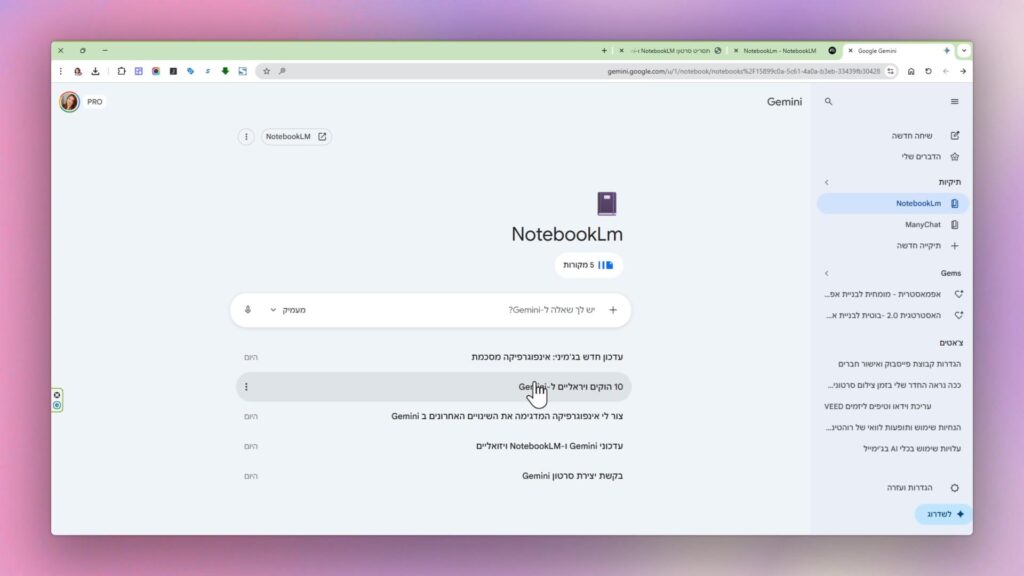
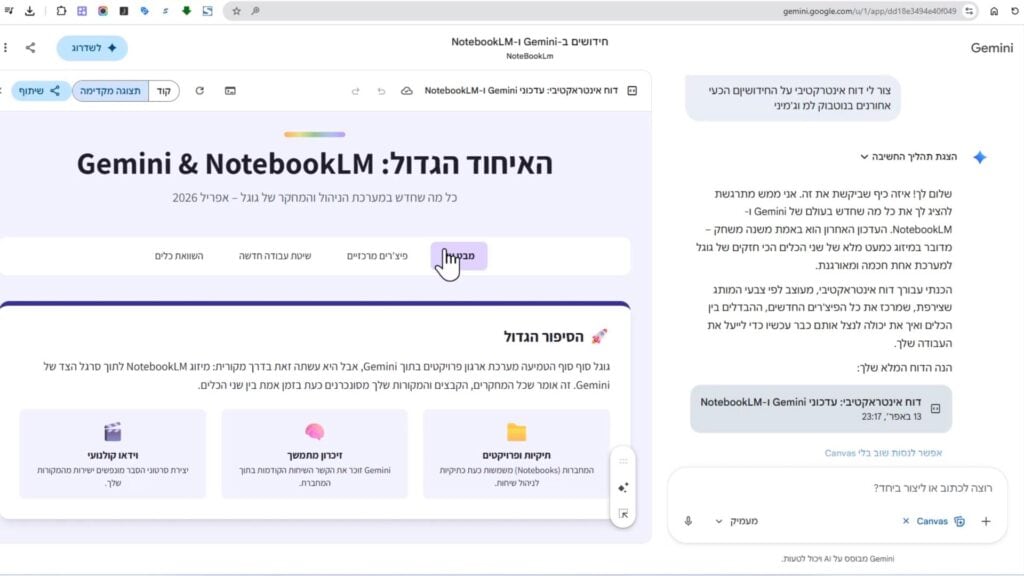
זהו הלב של הסרטון. גוגל שילבה את NotebookLM ישירות ב-Gemini באמצעות מה שנקרא “תיקיות Notebook”.
כשאתם פותחים את Gemini בדפדפן, בסיידבר תמצאו עכשיו קטגוריה חדשה בשם “תיקיות Notebook”. כל מחברת שיצרתם ב-NotebookLM מופיעה שם. ואפשר:
- לשאול שאלות על המחברת ישירות מממשק Gemini
- לשייך שיחות Gemini קיימות לתיקייה ספציפית
- ליצור תוצרים (מצגות, אינפו, פודקאסט) ישירות מ-Gemini
- לעבוד עם מספר מחברות בשיחה אחת
למה זה שינוי עצום לבעלי עסקים?
לפני: הייתם צריכים לפתוח טאב נפרד ל-NotebookLM, לחפש את המחברת, ואז לחזור ל-Gemini.
אחרי: הכל במקום אחד. שיחה עם Gemini על כל נושא, ובאותו ממשק — גישה ישירה לכל הידע שצברתם.
צעד-אחר-צעד: איך ליצור מחברת חדשה
שלב 1: כניסה ל-NotebookLM
עברו לכתובת notebooklm.google.com והתחברו עם חשבון Google שלכם. תראו את הממשק הראשי עם כל המחברות הקיימות שלכם.
שלב 2: יצירת מחברת חדשה
לחצו על הכפתור הכהה: “+ יצירת תיקיית Notebook חדשה”.
טיפ אסטרטגי: תנו למחברת שם ברור. למשל: “אסטרטגיית שיווק 2026”, “תוכן לאינסטגרם”, “לקוחות ודוחות”. זה מה שיופיע בסיידבר של Gemini.
שלב 3: הגדרת נושא המחברת
NotebookLM ישאל אתכם לתאר את נושא המחברת. כתבו תיאור קצר וברור — זה עוזר ל-AI להבין את הקשר ולתת תשובות ממוקדות.
הוספת מקורות — YouTube, Drive, PDF ועוד
ככל שתוסיפו יותר מקורות רלוונטיים, כך ה-AI יוכל לתת לכם תשובות טובות יותר.
סוגי מקורות נתמכים
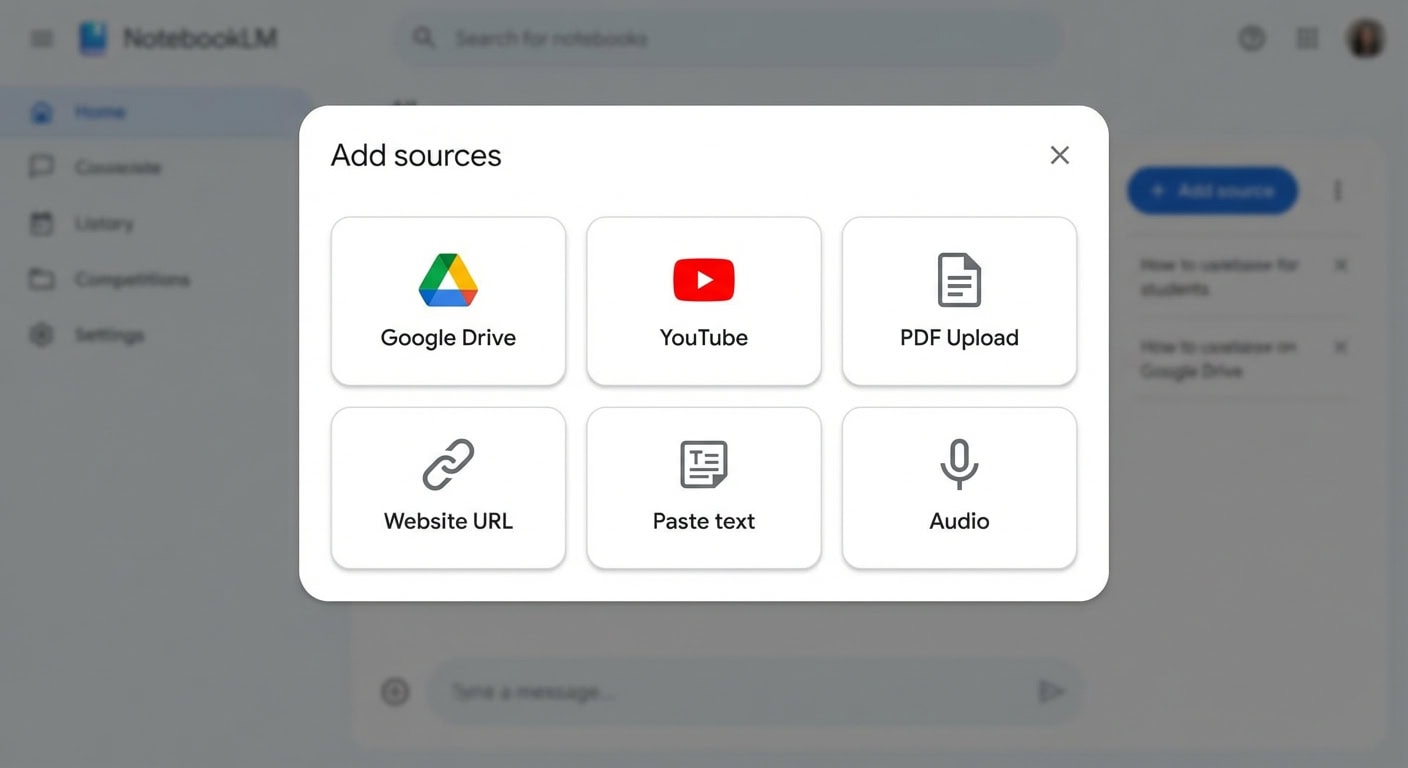
- YouTube — קישור לסרטון פומבי, NotebookLM יתמלל וינתח אותו
- Google Drive — חיבור ישיר לקבצי Docs, Sheets, Slides
- PDF — העלאת קבצים מהמחשב
- אתרי אינטרנט — URL של כל עמוד אינטרנט
- טקסט חופשי — העתק והדבק טקסט ישירות
- קבצי אודיו — MP3 ואודיו (בגרסת Plus)
איך מוסיפים מקור — הדרך הנכונה
- בפאנל השמאלי לחצו על “+ הוסף מקור”
- בחרו את סוג המקור (YouTube, Drive, Upload…)
- הדביקו את הקישור או בחרו קובץ
- חכו כמה שניות — NotebookLM יעבד ויסכם את המקור
- כשהמקור נטען, תראו תיאור קצר שלו בצד שמאל
שימו לב: NotebookLM לא יכול לגשת לסרטוני YouTube פרטיים. רק לסרטונים פומביים.
הגדרות מחברת — זיכרון ארוך-טווח והוראות מותאמות אישית
זהו אחד הפיצ’רים הכי עוצמתיים ב-NotebookLM. בתוך כל מחברת יש אפשרות להגדיר הוראות אישיות וזיכרון שיחולו על כל שיחה עם אותה מחברת.
איך מגיעים להגדרות?
בתוך המחברת, לחצו על שלוש הנקודות (⋮) ← “הגדרות מחברת”.
1. זיכרון ארוך-טווח
NotebookLM יכול לזכור מידע חשוב שאינו חלק מהמקורות — מי הקהל שלכם, שם העסק, ערכים, טון תקשורת.
דוגמה לזיכרון: “אני מאשה בר, בעלת עסק לשיווק דיגיטלי ו-AI. הקהל שלי הוא בעלות עסקים קטנות בגילאי 25-55. הטון שלי — חכם, ישיר, אנושי.”
2. הוראות מותאמות אישית
הנחיות קבועות לכל שיחה במחברת, למשל:
- “תמיד כתוב בעברית”
- “כשאני שואל על תוכן לאינסטגרם — תמיד הצע 3 גרסאות”
- “שמור על צבעי המותג: סגול (#4a235a) ולבן”
הטריק המתקדם: מחברת “זיכרון מותג”
צרו מחברת ייעודית עם Voice Guide, לוח צבעים, אישיות מותג, קהל יעד. שייכו שיחות Gemini לתיקייה הזו — וכל תוכן שתייצרו יהיה בקו אחד עם המותג שלכם.
דוגמה מעשית: יצירת דוח ויזואלי בצבעי המותג
- פתחו מחברת עם מידע רלוונטי (דוח שיווקי, נתוני מכירות)
- לחצו על Studio בפאנל הימני
- בחרו “אינפוגרפיקה”
- עברו להגדרות ← “התאמה לצבעי המותג”
- הכניסו את קודי HEX שלכם
- לחצו “צור” — אינפוגרפיקה מוכנה בצבעים שלכם תוך 60 שניות
מגבלות נוכחיות ומעקפים שעובדים
מגבלה 1: לא יוצר פנים אמיתיות
כש-NotebookLM מייצר תמונות — הוא לא מכניס פנים של אנשים אמיתיים (מדיניות פרטיות של גוגל).
הפתרון: צרו את הוויזואל ב-NotebookLM בלי פנים, ואז ערכו ב-Canva והוסיפו תמונה שלכם בנפרד.
מגבלה 2: לא יוצר מוזיקה
הפתרון: השתמשו ב-Suno, Udio, או YouTube Audio Library לרקע מוזיקלי.
מגבלה 3: אין עריכת תמונות ישירה
הפתרון: NotebookLM ליצירת מסגרת ותוכן, Canva לעריכה ויזואלית.
המעקפים: חיבור צ’אט חיצוני למחברת
היכולת לקחת שיחה שהתחלתם ב-Gemini הרגיל — ולשייך אותה בדיעבד למחברת.
- בתוך שיחת Gemini — לחצו על שלוש הנקודות (⋮)
- בחרו “שייך לתיקייה”
- בחרו את המחברת הרלוונטית
- המשיכו — עכשיו ה-AI יסתמך גם על המקורות שלכם
יצירת סרטון מהמחברת
- פתחו את המחברת הרלוונטית
- לחצו על Studio
- גללו ל“סרטון”
- NotebookLM יציג תצוגה מקדימה של תסריט
- ערכו לפי הצורך ולחצו “צור”
שיטת עבודה מומלצת — 4 מחברות לכל בעל עסק
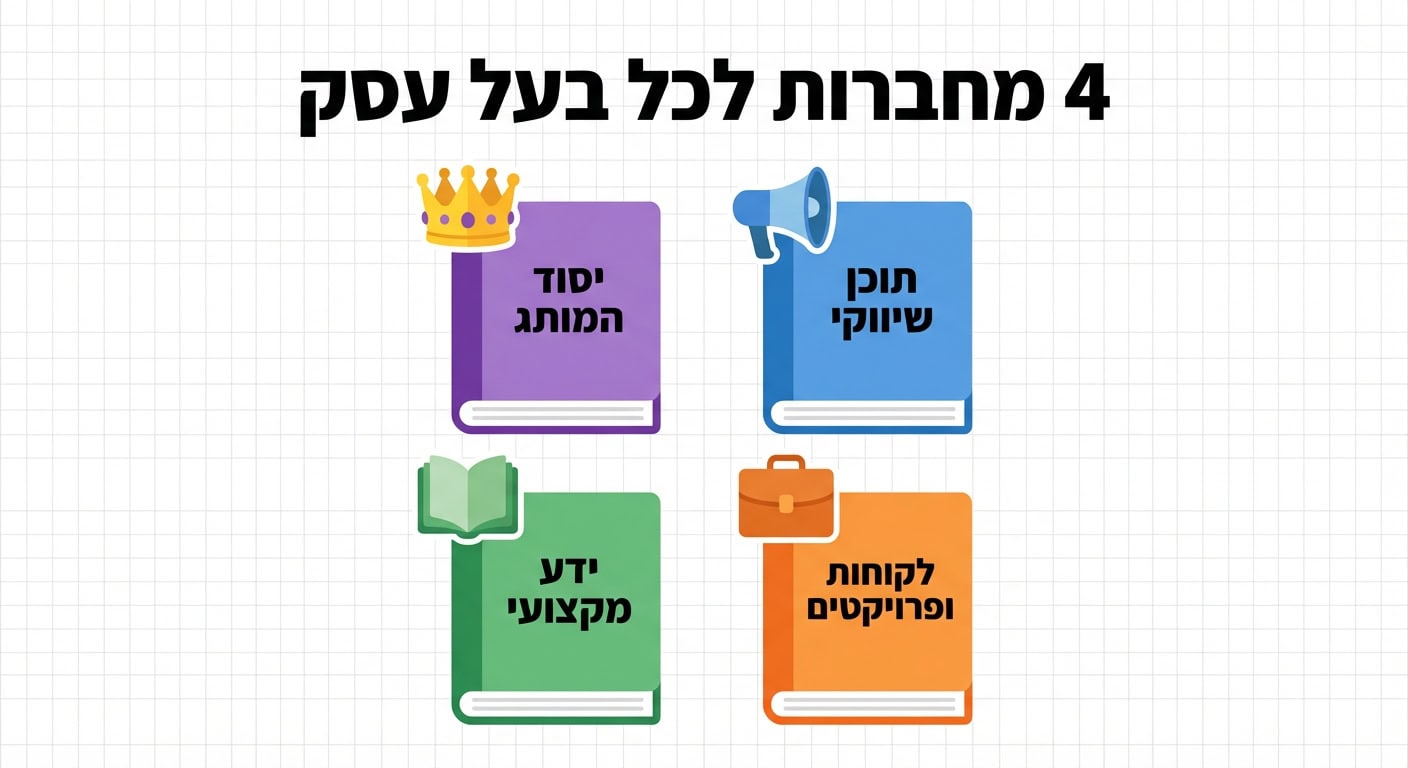
- 📔 מחברת “בסיס המותג” — Brand Voice, קהל יעד, מסרים, צבעים. המקום שממנו כל תוכן נולד.
- 📔 מחברת “תוכן שיווקי” — פוסטים, ניוזלטרים, סרטונים שכבר יצרתם. ה-AI ילמד ממה שעבד.
- 📔 מחברת “ידע מקצועי” — קורסים, ספרים, מחקרים. ה-AI יתבסס עליהם.
- 📔 מחברת “לקוחות ופרויקטים” — שיחות עם לקוחות, דוחות, פידבקים.
סיכום: למה כדאי להתחיל עכשיו
האינטגרציה בין Gemini ל-NotebookLM היא לא עוד עדכון קוסמטי. זהו שינוי מבני בדרך שבה AI יכול לעבוד בשבילכם.
במקום AI שיודע הכל בגדול ולא יודע כלום על העסק שלכם — עכשיו יש לכם AI שמכיר אתכם, לומד מהמידע שלכם, ומייצר תוצרים שמרגישים כאילו נכתבו על ידי מישהו שמכיר את המותג מבפנים.
זה בדיוק מה שאני מלמדת במועדון הכשפים — לא רק איך להשתמש בכלים, אלא איך לבנות מערכת שיווק שעובדת בשבילכם.
🔮 רוצים ללמוד לעומק?
הצטרפו למועדון הכשפים לשיווק דיגיטלי — מפגשי זום אינטראקטיביים כל שבוע, מאסטרקלאסים מלאים, ותשתית ידע שמתעדכנת עם כל עדכון AI חדש.
10₪ לחודש הראשון • 97₪ לחודש לאחר מכן • ללא התחייבות