מדריך Claude למתחילים – מאפס לשליטה מלאה, שלב אחרי שלב


רוצים להתחיל לעבוד עם Claude ולא יודעים מאיפה? במדריך הזה נעבור על פתיחת חשבון, היכרות עם הממשק וכתיבת בקשות שימושיות לעסק. בהמשך נכיר גם את האפליקציה למחשב ואת התוסף לדפדפן.
צילומי המסך מציגים את הממשק בזמן כתיבת המדריך. שמות כפתורים ומיקומם עשויים להשתנות עם עדכוני המוצר.
פתיחת חשבון ב-Claude
פשוט, חינמי, ואין צורך בכרטיס אשראי
Claude זמין לגמרי בחינם!
ניתן להתחיל ב-Claude Free ולשדרג בהמשך. אין צורך בכרטיס אשראי לפתיחת החשבון.
כנסו לאתר: claude.ai
פתחו דפדפן (Chrome, Firefox, Safari) ועברו לכתובת claude.ai
דף הבית של claude.ai – כאן תלחצו על Sign up
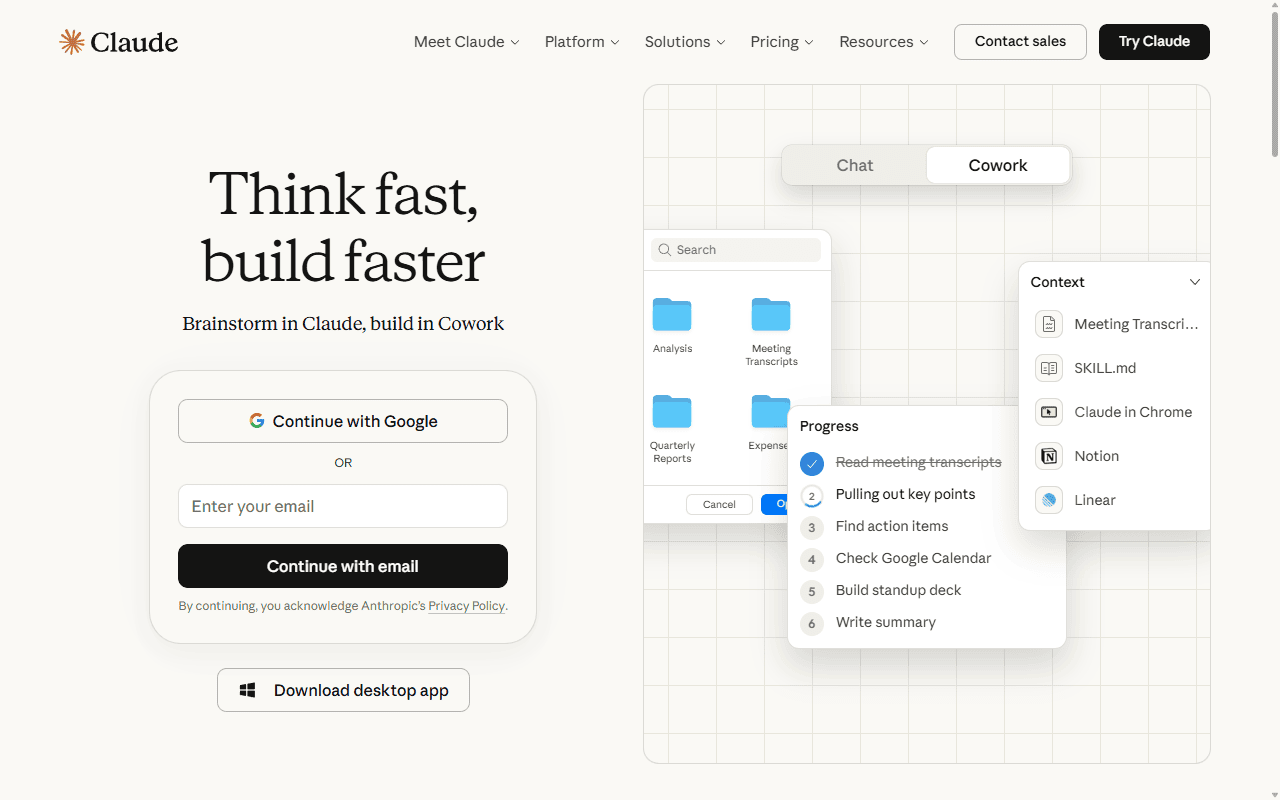
לחצו על "Sign up"
בחרו באפשרות ההרשמה ופעלו לפי ההנחיות שמופיעות במסך.
בחרו שיטת הרשמה
בחרו באחת משיטות ההרשמה שמוצעות במסך, והשתמשו בחשבון שתרצו לשייך לעבודה עם Claude.
💡 טיפ לעצמאיים
הירשמו עם האימייל העסקי שלכם – זה נראה יותר מקצועי ומאפשר לכם לנהל הפרדה בין אישי לעסקי.
אמתו את האימייל שלכם
Anthropic (החברה מאחורי Claude) תשלח לכם קישור אימות. לחצו עליו לסיום ההרשמה.
🎉 זהו! אתם בפנים
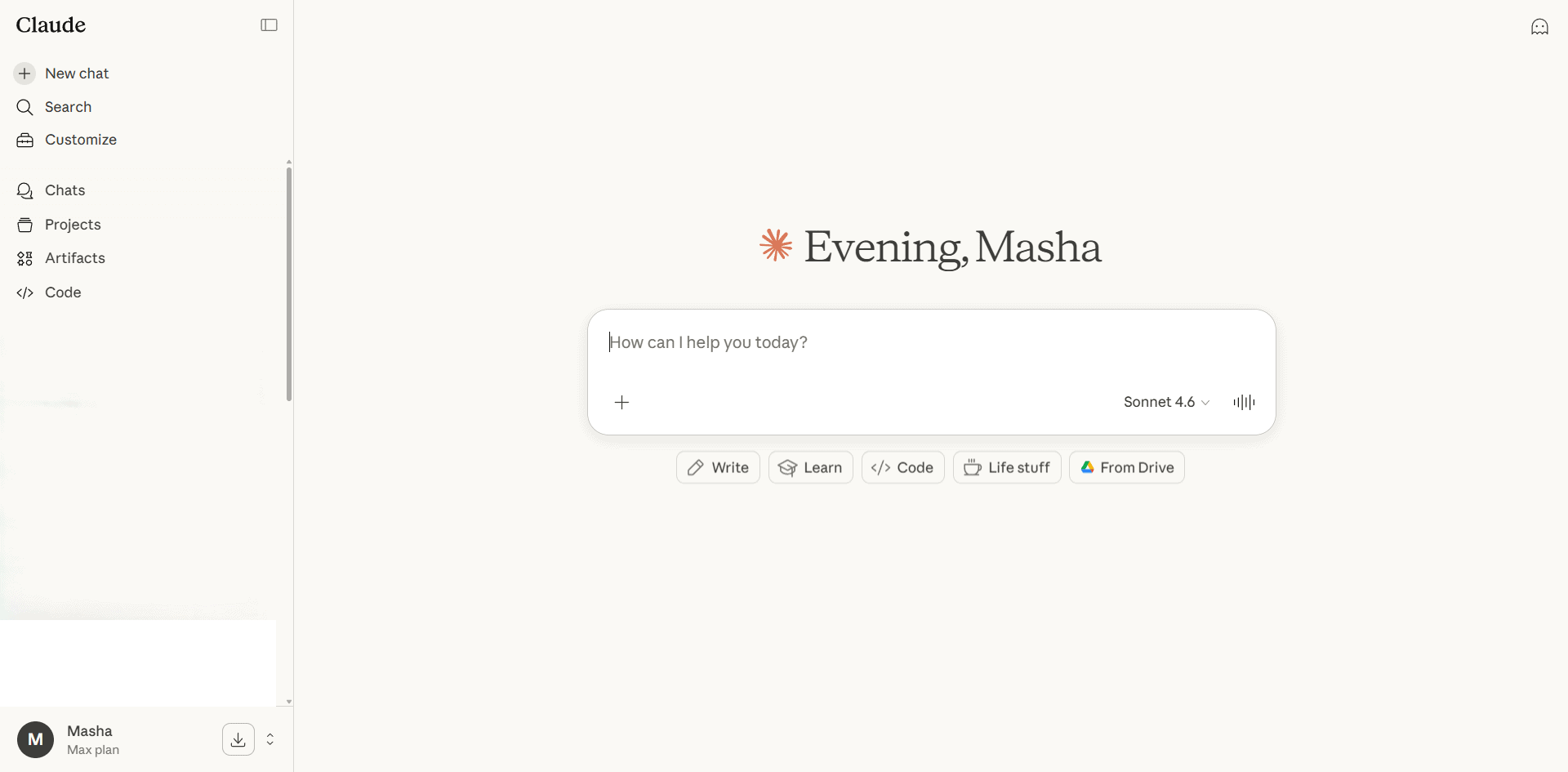
תועברו ישירות לממשק הצ'אט ותוכלו להתחיל מיד.
המסך הראשון שתראו אחרי ההתחברות – הממשק הראשי של Claude
💰 תוכניות ומחירים – מה מתאים לכם?
Claude מציע מספר תוכניות – מחינמי ועד Pro. הנה ההבדלים העיקריים:
עמוד התמחור הרשמי של Claude – anthropic.com/pricing
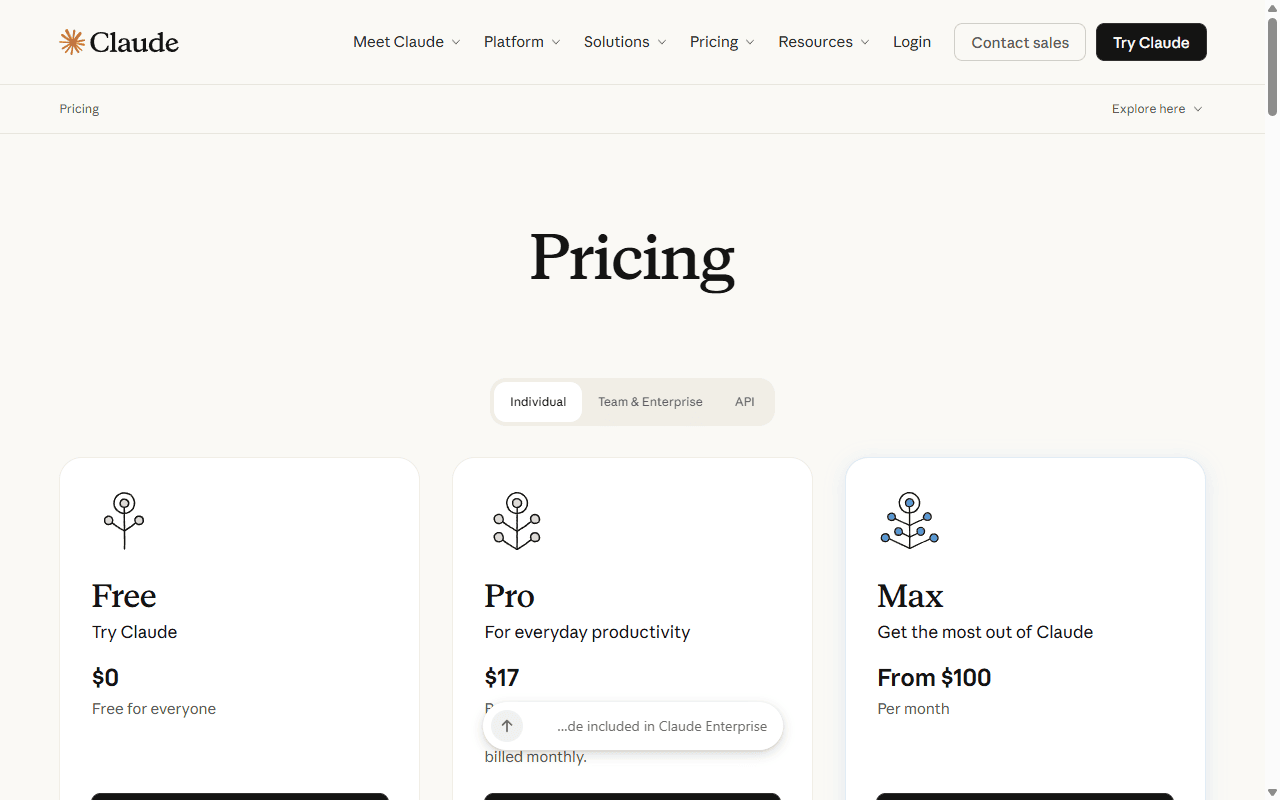
Free — מתחילים ללא תשלום
אפשר להתנסות בשיחות, בניתוח קבצים ובארטיפקטים, בכפוף למגבלות השימוש. גם Projects וחיפוש ברשת זמינים בחשבון חינמי.
Pro — לשימוש תכוף יותר
המנוי בתשלום כולל מגבלות שימוש רחבות יותר ויכולות נוספות. בדקו את המחיר, הדגמים והכלים הכלולים בעמוד התמחור הרשמי לפני בחירת תוכנית.
ההמלצה שלי: התחילו במשימה אמיתית בחשבון החינמי. אם מגבלות השימוש עוצרות את העבודה שלכם, בדקו אם מנוי בתשלום מתאים לכם.
הממשק של Claude – סיור מודרך
תוך 5 דקות תכירו את כל הכפתורים החשובים
הממשק הראשי של Claude.ai – סרגל הכלים בצד שמאל (לחצו עליו כדי לפתוח את התפריט המלא)
+ New chat
פותח שיחה חדשה. כדאי לפתוח שיחה חדשה לכל משימה נפרדת ולתת בה את ההקשר הדרוש. אל תניחו ש-Claude מכיר אוטומטית כל פרט משיחות קודמות.
Projects
סביבת עבודה לנושא קבוע, עם הוראות וקבצים שתוסיפו לפרויקט. אפשר ליצור פרויקט לעסק, ללקוח או לסדרת תכנים.
Artifacts
כל מה שיצרתם – קוד, מסמכים, HTML. ניתן לראות, לשנות ולהעתיק.
Customize
הגדרת Skills ו-Connectors – חיבור לאפליקציות חיצוניות ופיצ'רים מתקדמים.
Search
חיפוש בכל השיחות הישנות שלכם. שימושי מאוד כשרוצים למצוא תוכן שיצרתם לפני שבועות.
קלט קולי
הכפתור הימני בשדה הטקסט. ניתן לדבר ישירות ל-Claude בקול! עובד מצוין בנייד.
⌨️ איך כותבים ל-Claude?
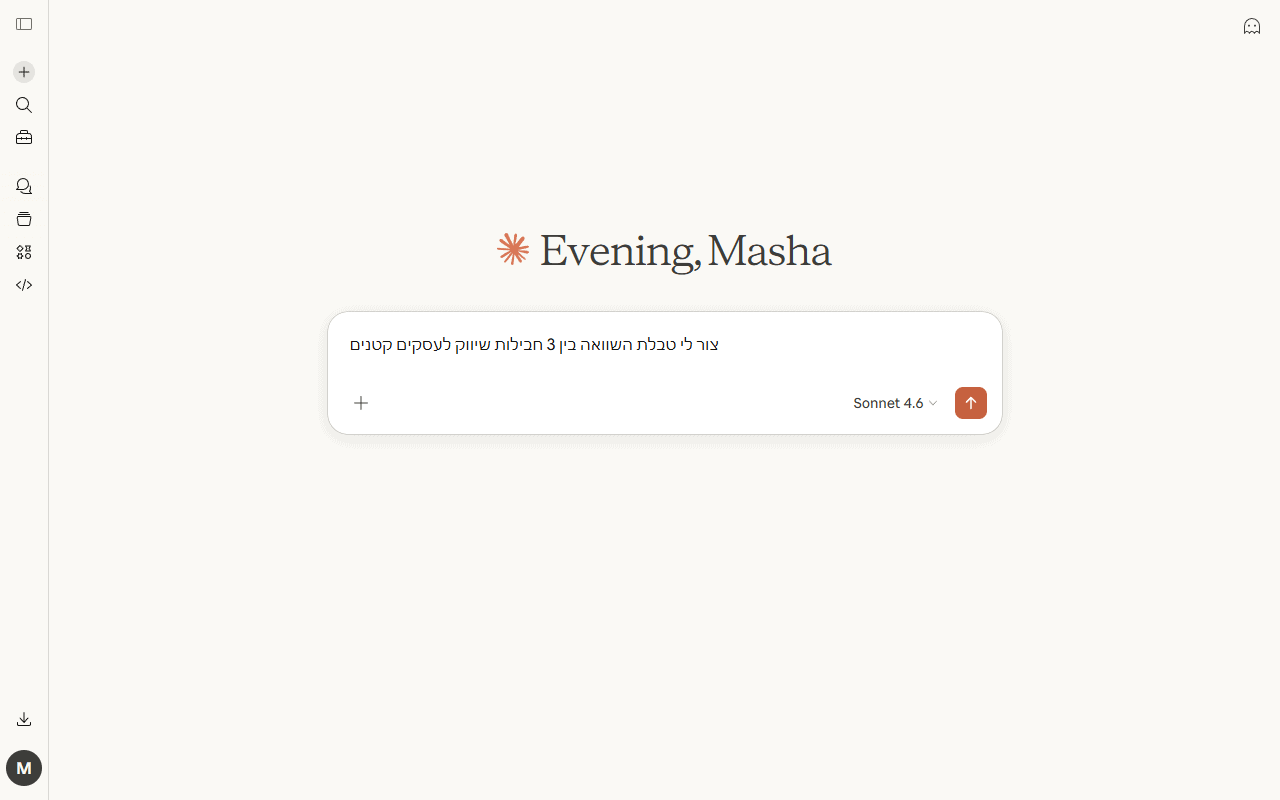
פשוט מקלידים בשדה הטקסט למטה ולוחצים Enter. שימו לב לכפתורים החשובים:
הקלדת פרומפט בשדה הטקסט – כפתור + משמאל (צירוף קבצים), בחירת מודל מימין
💡 הטריק שכולם מפספסים
לחצו על ה-+ בשדה הטקסט – תוכלו לצרף קבצים, תמונות, וקישורים ישירות לשיחה!
הגדרת סגנון כתיבה אישי
גרמו ל-Claude לדעת מי אתם, מה העסק שלכם ואיך לדבר אליכם
למה זה קריטי לעצמאיים?
Claude יכול לזכור את הטון שלכם, קהל היעד, סגנון הכתיבה והעסק – כך שכל תוכן שייצור יהיה מותאם לכם בדיוק, בלי לחזור ולהסביר מחדש בכל שיחה.
פתחו הגדרות (Settings)
לחצו על השם או על ראשי התיבות שלכם בפינה השמאלית התחתונה → בחרו "Settings"
💡 קיצור דרך
ניתן להיכנס ישירות: claude.ai/settings
הגדירו את הפרופיל שלכם
מלאו את השדות: שם, מה מתאר את העבודה שלכם (Job description)
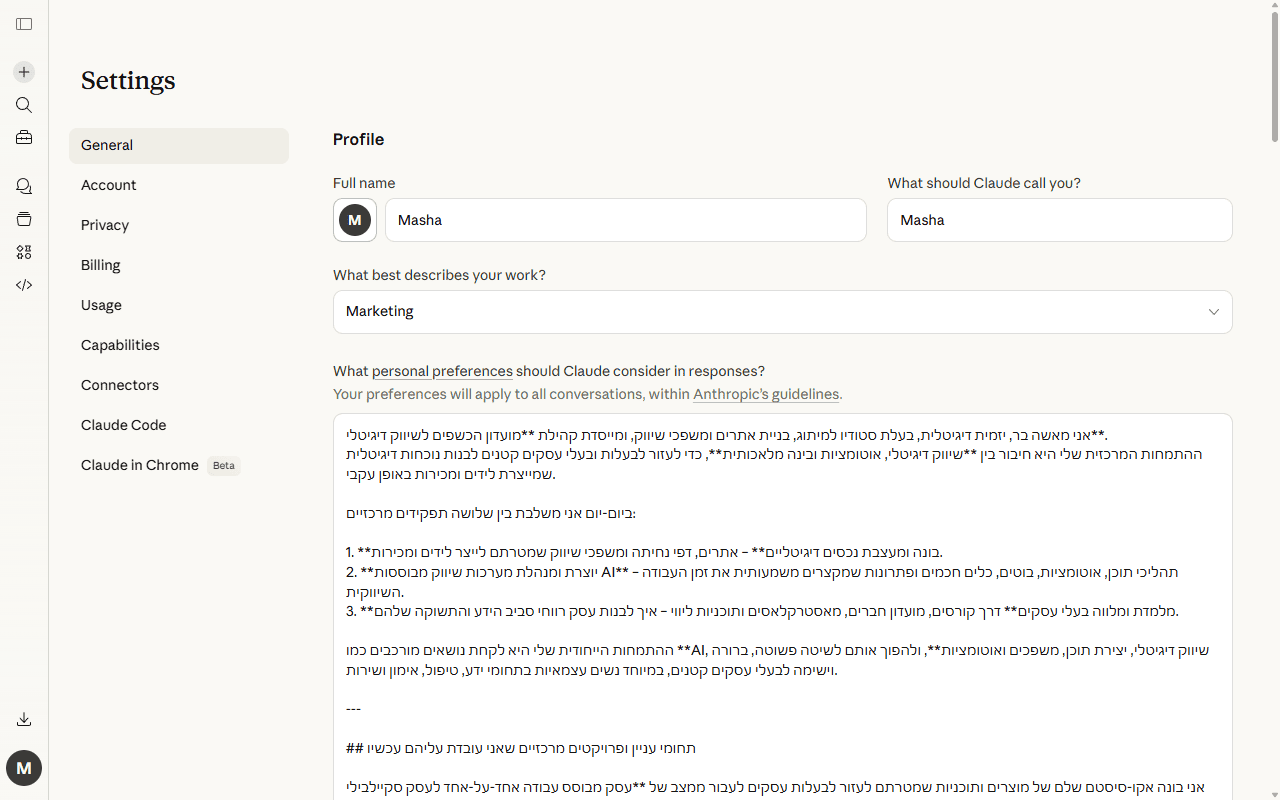
💥 ה-Personal Preferences – ה"קסם" האמיתי
זהו השדה החשוב ביותר. כאן אתם מספרים ל-Claude הכל עליכם. הוא יחיל את המידע הזה בכל שיחה.
עמוד Settings – שדה ה-Profile וה-Personal Preferences
📝 תבנית מומלצת למילוי Personal Preferences:
העתיקו את התבנית, מלאו את הפרטים שלכם והדביקו בשדה ההעדפות האישיות:
אני [שמכם], [תיאור מקצועי], המתמחה ב[תחום].
הקהל שלי: [תיאור קהל היעד והצרכים שלו].
הטון שאני מעדיף/ה: [ישיר / אנושי / מקצועי / שובב].
שפה: עברית, אלא אם ביקשתי אחרת.
אורך תשובות: קצר וממוקד, אלא אם ביקשתי פירוט.
תחומי העסק: [תחומים ספציפיים].
מה חשוב לי: [ערכים עסקיים ודרך עבודה].
דוגמה להתאמה אישית
"אני מאמנת עסקית לנשים יזמיות בתחילת הדרך. כתוב בטון חם וישיר, בלי הבטחות מוגזמות. השתמש בדוגמאות מהעבודה היומיומית של עצמאיות."
Projects — הקשר קבוע לעבודה חוזרת
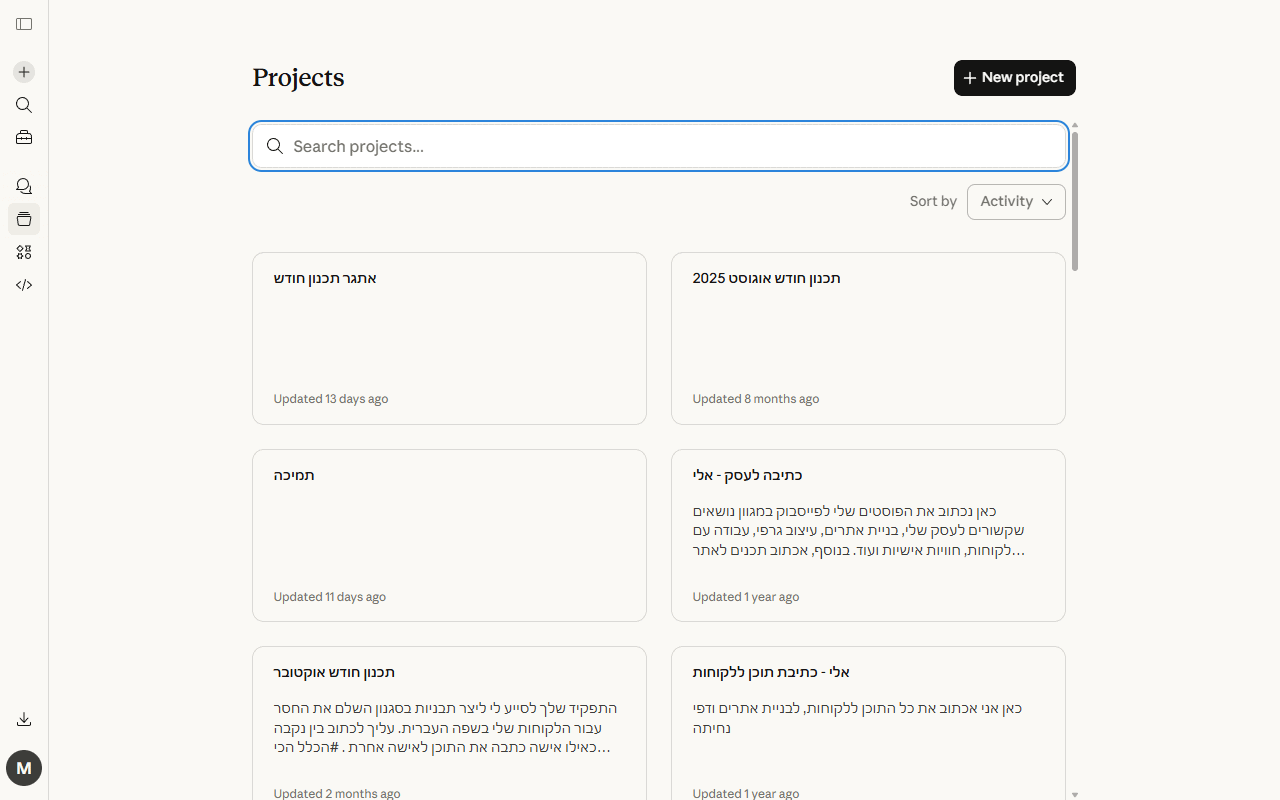
אפשר להוסיף הוראות וקובצי ידע לפרויקט. למשל, בפרויקט "תוכן לאינסטגרם" הוסיפו תיאור קהל, דוגמאות כתיבה ונושאים שתרצו לפתח. לפי התיעוד של Anthropic, גם בחשבון Free אפשר ליצור פרויקטים, עד למגבלה של חמישה.
עמוד Projects — סביבת עבודה עם הוראות וקבצים לכל פרויקט
ארטיפקטים – Claude יוצר עבורכם
מסמכים, קוד, טבלאות, HTML, מצגות – הכל בלחיצה אחת
מה זה ארטיפקט?
כשאתם מבקשים מ-Claude ליצור מסמך, קוד, טבלה, דף HTML – הוא פותח פאנל נפרד מימין לשיחה ומציג שם את הפלט המלא. ניתן לערוך, להעתיק ולהוריד.
למשל, אפשר לבקש:
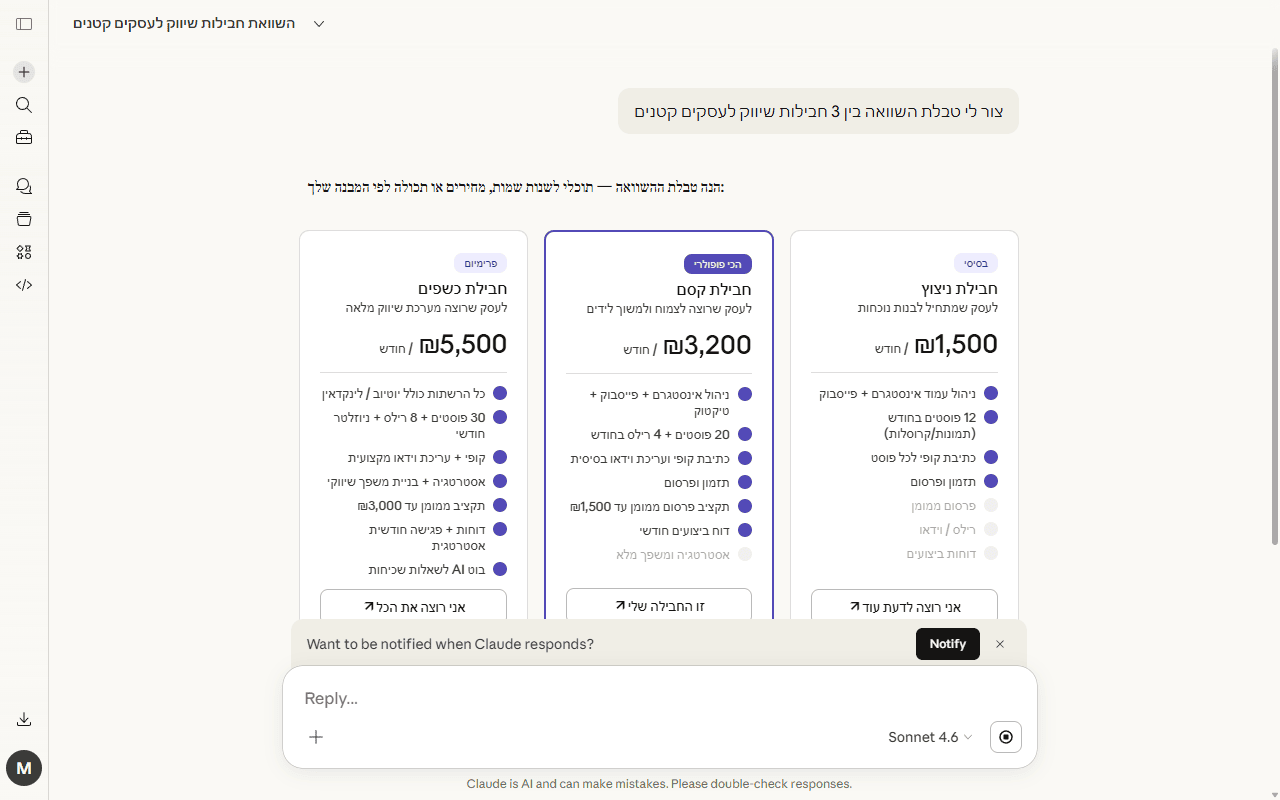
צרי טבלת השוואה בין שלוש חבילות השיווק הבאות. הציגי שם חבילה, מחיר חודשי ומה כלול בה. השתמשי רק בפרטים שסיפקתי.
כך יכולה להיראות הטבלה. המחירים והשירותים כאן הם דוגמה בלבד:
| חבילה | מחיר חודשי לדוגמה | מה כלול |
|---|---|---|
| בסיס | ₪1,500 | 4 פוסטים בחודש |
| מתקדם | ₪2,800 | 8 פוסטים ורילס |
| פרימיום | ₪4,500 | ניהול מלא |
תשובת Claude עם ארטיפקט — טבלת השוואה בין חבילות שיווק
גלריית הארטיפקטים – כל מה שיצרתם במקום אחד
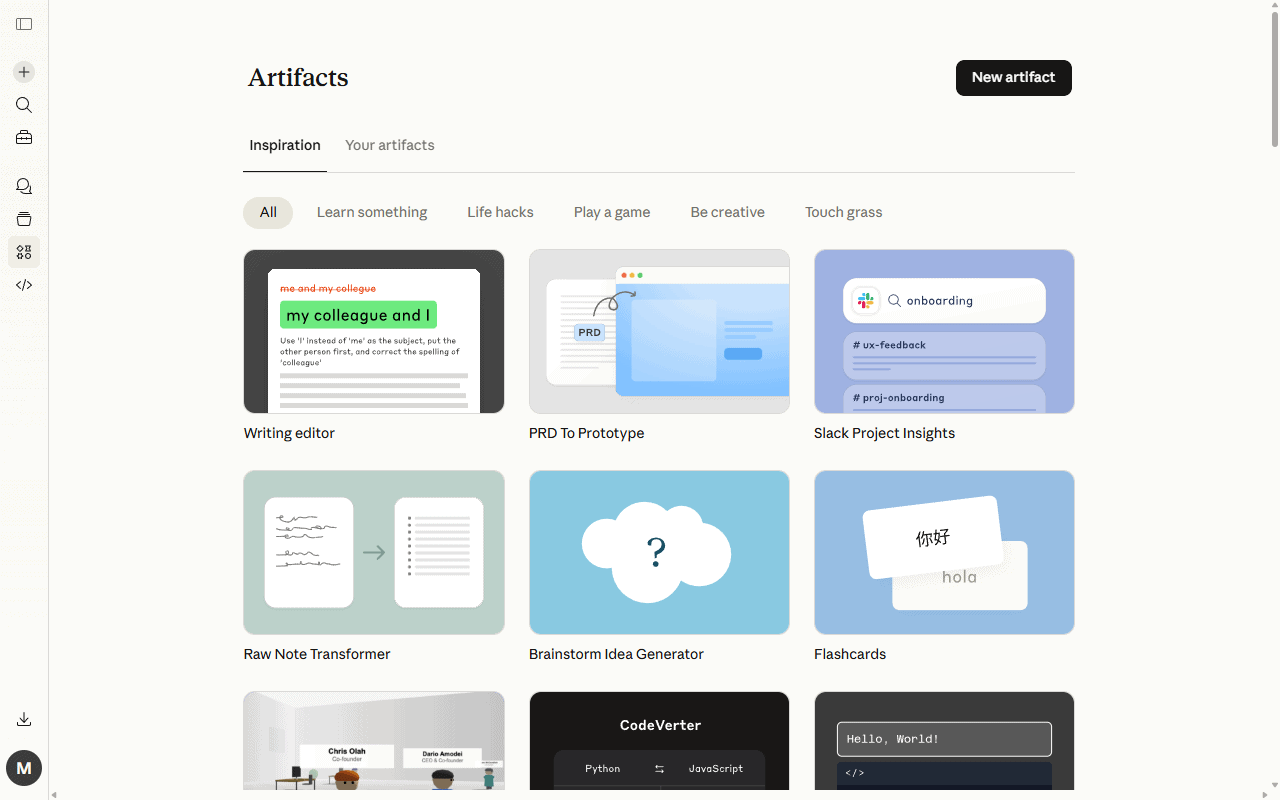
📋 מה ניתן לבקש כארטיפקט?
מסמכים ומאמרים
"כתוב לי מאמר בלוג על...", "צור תוכנית עבודה ל..."
דפי HTML
"בנה לי דף נחיתה ל...", "צור HTML ל..."
טבלאות ונתונים
"השווה בין...", "ארגן את הנתונים הבאים בטבלה..."
קוד
"כתוב סקריפט Python ש...", "צור קומפוננט React ל..."
🔥 טיפ שחוסך זמן
לאחר שנוצר ארטיפקט, תוכלו לבקש: "ערוך את האמצע", "הוסף עמודה של מחיר מינימום", "הפוך לפורמט Word" – Claude יעדכן את הארטיפקט ישירות!
📝 פרומפטים שמייצרים ארטיפקטים מעולים:
כתוב/י לי [סוג תוכן] על [נושא].
אורך: [קצר / בינוני / מפורט].
קהל: [תיאור הקהל].
טון: [ישיר / אנושי / מקצועי].
פורמט: [רשימה / טבלה / פסקאות / HTML].
גרמו ל-Claude לחפש ברשת
מידע עדכני, מחקר שוק, חדשות – ישירות בשיחה
ידיעה חשובה: ידע ה-AI מוגבל בזמן
הידע שעליו אומן המודל אינו מתעדכן בזמן אמת. כששואלים על מחירים, חדשות או מחקרים חדשים, הפעילו חיפוש ברשת ובקשו מקורות.
פשוט בקשו ממנו!
הפעילו Web search בתפריט הכלים, ובקשו במפורש לחפש מידע עדכני.
- "חפש ברשת את המחירים העדכניים של [מוצר או שירות] בישראל, וצרף קישורים למקורות."
- "מה התחדש החודש בתחום [תחום]? ציין את תאריך הפרסום של כל מקור."
- "בצע מחקר שוק על [נישה] בישראל. הפרד בין נתונים מאומתים להערכות."
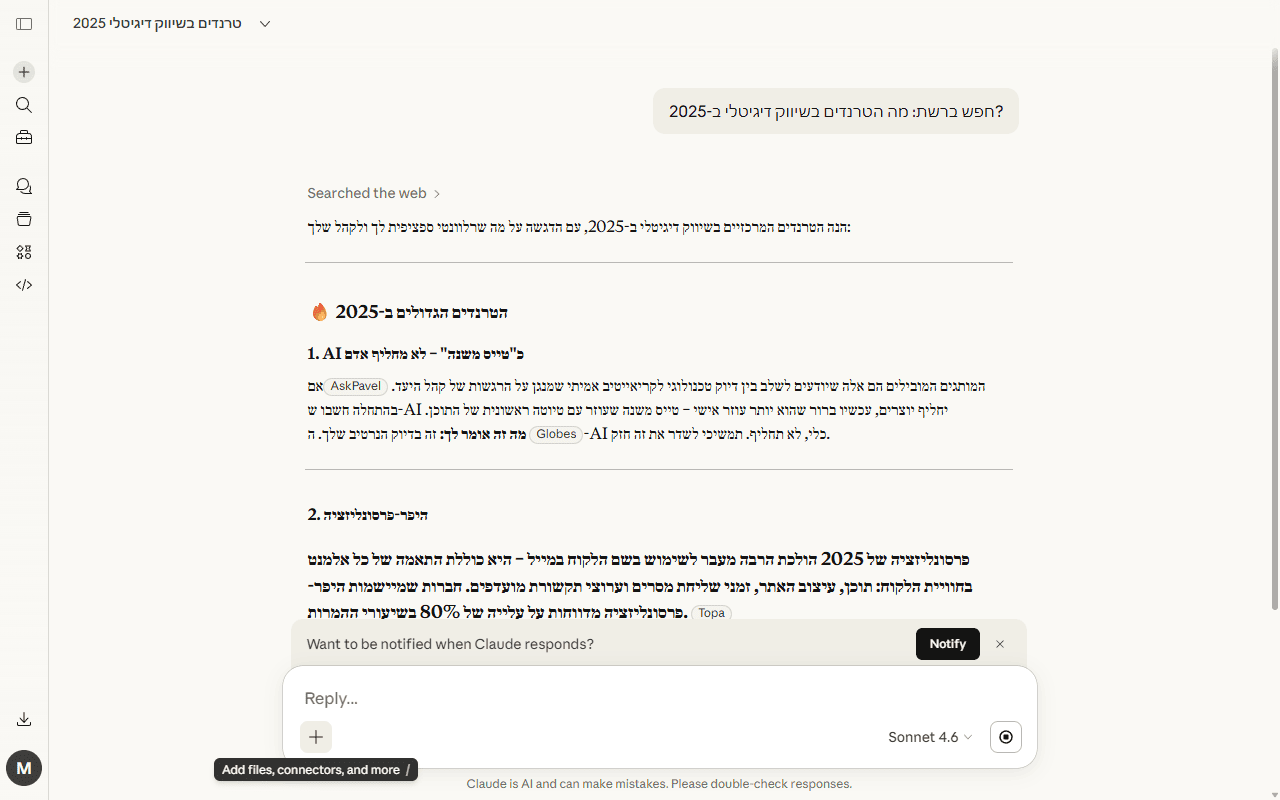
Claude מציג את מקורותיו
כשהוא מחפש ברשת, הוא יצרף קישורים למקורות שמהם שלף את המידע. תמיד כדאי לבדוק!
כך נראית שיחה עם חיפוש ברשת – Claude מחפש ומציג תוצאות עם מקורות
פרומפטים שימושיים לעצמאיים
מחקר שוק ותחרות
חפש ברשת מחירים מקובלים עבור [השירות שלכם] בישראל. ציין מה כלול בכל הצעה ואת תאריך המידע, כדי שאוכל להשוות בצורה הוגנת.
חדשות בתחום
מה קרה בתחום [התחום שלכם] בחודש האחרון? סכם חמש התפתחויות וצרף מקור לכל אחת.
רעיונות לתוכן
מצא שאלות שעולות לאחרונה סביב [נושא]. הצע רעיונות לפוסטים שעונים עליהן, וציין על אילו מקורות התבססת.
אפשר להמשיך באותה שיחה ולבקש טיוטת פוסט על אחד הממצאים. לפני פרסום, פתחו את המקורות ובדקו שהנתונים אכן תומכים בטענה.
חיפוש ברשת זמין גם ב-Free, בכפוף למגבלות השימוש. אם האפשרות אינה מופיעה, בדקו את הוראות ההפעלה הרשמיות.
Claude למחשב – Desktop, Cowork ו-Code
שלושה כלים עוצמתיים שמוציאים את Claude מהדפדפן אל שולחן העבודה שלכם
למה להוריד Claude למחשב?
Claude לא מוגבל רק לאתר! אפשר לעבוד בצ׳אט של Desktop, להיעזר ב-Cowork למשימות עם כמה שלבים, או להשתמש ב-Code לפיתוח. אלו דרכי עבודה שונות, וחלקן זמינות בתוך אותה אפליקציה.
1. Claude Desktop – אפליקציית הצ'אט למחשב
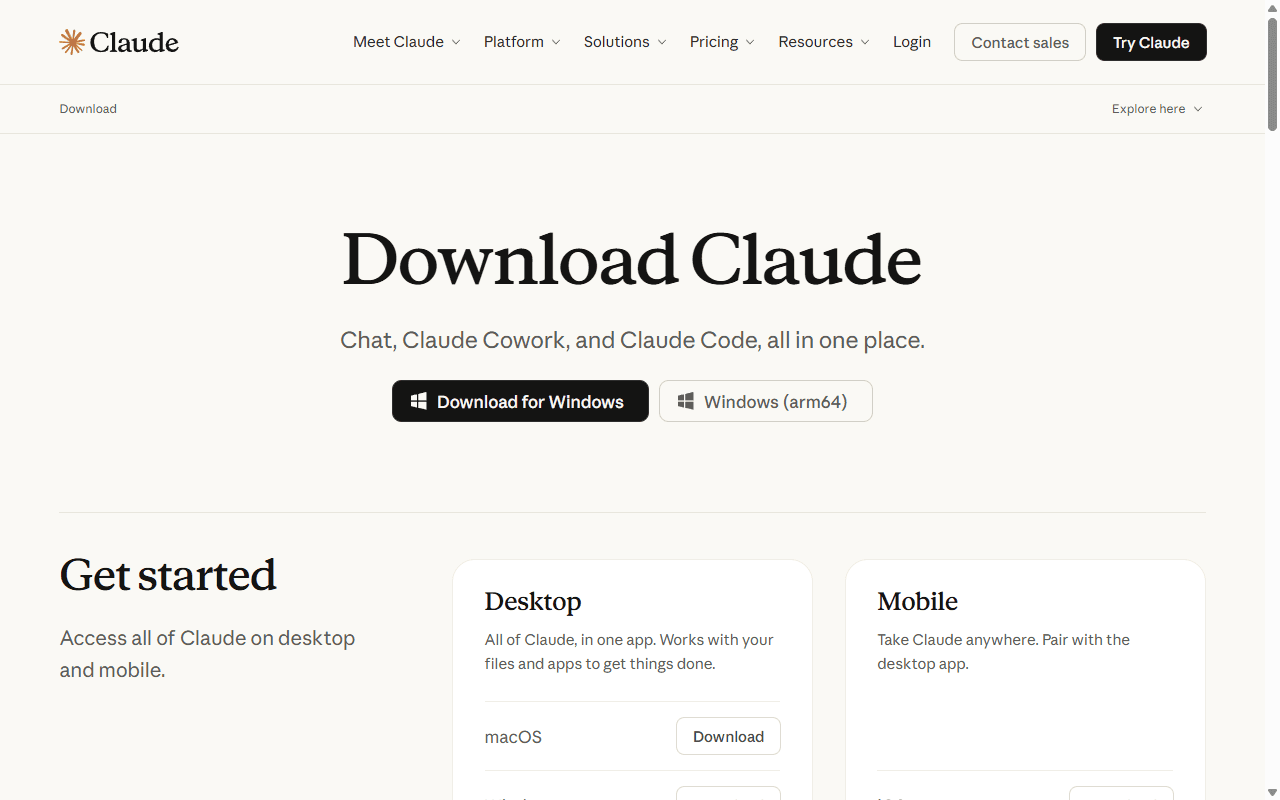
עמוד ההורדה – claude.ai/download – כאן מורידים את כל האפליקציות
הורידו את האפליקציה
גשו ל: claude.ai/download ובחרו את הגרסה לפי מערכת ההפעלה שלכם.
מערכת ההפעלה: בדקו את דרישות המערכת העדכניות בעמוד ההורדה לפני ההתקנה.
התקינו והתחברו
הריצו את קובץ ההתקנה, פתחו את האפליקציה, והתחברו עם אותו חשבון Claude שפתחתם בתחילת המדריך.
צירוף קבצים מהמחשב
בחלון הצ'אט של Desktop, לחצו על + ← "Add from computer" לצירוף קבצים. Claude יקרא אותם ויוכל לעבוד עליהם. אפשר גם לגרור (Drag & Drop) קבצים ישירות לחלון!
Connectors – חיבור לאפליקציות
בהגדרות (Settings ← Connectors) ניתן לחבר Google Drive, Dropbox, GitHub ועוד – כך תוכלו לעבוד עם מידע מהשירותים שחיברתם, בהתאם להרשאות שנתתם.
ניתוח חוזים והצעות
"קרא את הצעת המחיר הזו וסמן לי נקודות בעיתיות"
ניתוח נתוני לקוחות
"צרף קובץ Excel ושאל: מה הלקוח הכי רווחי השנה?"
Google Drive ישירות
חברו את Google Drive דרך Connectors כדי לעבוד עם קבצים שזמינים דרך החיבור והרשאות החשבון.
ניתוח תמונות
"הצמד תמונה מהמחשב ושאל: מה הצבעים הדומיננטיים?"
2. Claude Cowork – עוזר AI שעובד ברקע
מה זה Cowork?
Claude Cowork הוא סוכן AI אוטונומי שרץ על המחשב שלכם ומבצע משימות מורכבות באופן עצמאי – עובר בין קבצים, תיקיות ואפליקציות בלי שתצטרכו לנהל אותו צעד אחר צעד. כמו עוזר/ת אישי/ת שמקבל/ת בריף ומחזיר/ה תוצר מוכן.
איך מפעילים?
באפליקציית Claude Desktop, בחרו באפשרות Cowork, אם היא מוצגת בחשבון שלכם. אופן הכניסה משתנה בין גרסאות ותוכניות; אפשר לבדוק אותו במדריך ההתחלה של Anthropic.
תנו בריף ותנו ל-Claude לעבוד
תארו את המשימה – Claude יתחיל לעבוד עליה באופן עצמאי, יעבור בין קבצים ומקורות, ויחזיר תוצר מוכן. החלטות קריטיות נשארות אצלכם.
ארגון קבצים
"עבור על תיקיית הלקוחות שלי והצע דרך למיין את הקבצים לפי נושא. הצג רשימת כפילויות לבדיקה לפני מחיקה."
הכנת מסמכים
"קח את 3 הקבצים האלה ובנה מהם הצעת מחיר מסודרת" – Claude מרכז ויוצר
סינתזת מחקר
"עבור על כל הקבצים בתיקייה ובנה לי דוח מסכם" – מחקר מעמיק ברקע
חילוץ נתונים
"הפוך את החוזים האלה לטבלת Excel מסודרת" – ממסמכים לנתונים מובנים
ההבדל בין Chat ל-Cowork:
- Chat: שיחה שבה מבקשים תשובות, ניסוחים או ניתוח של מידע.
- Cowork: עבודה על משימה שכוללת כמה שלבים וקבצים. הגדירו מראש מה התוצאה הרצויה ומה דורש בדיקה שלכם.
3. Claude Code – כלי AI לקוד ופיתוח
מה זה Claude Code?
Claude Code הוא כלי קוד מבוסס AI שמבין את כל הפרויקט שלכם – קורא, כותב ועורך קוד, מריץ פקודות ומתקן שגיאות.
🎯 למי זה מיועד?
Claude Code מיועד בעיקר למפתחים ולטכניים, אבל גם עצמאיים שרוצים לבנות אתרים, אוטומציות, או כלים לעסק יכולים להפיק ממנו ערך עצום – גם בלי ניסיון בתכנות.
בניית אתרים
"בנה לי אתר תדמית לעסק שלי" – Claude Code בונה את הקוד, מריץ ובודק
אוטומציות
"צור סקריפט שישלח אימייל אוטומטי ללקוחות חדשים" – אוטומציה בלחיצה
תיקון באגים
"האתר שלי לא עובד – תקן אותו" – Claude Code מאתר ומתקן בעיות
זמין בכל מקום
עובד בטרמינל, ב-VS Code, ב-JetBrains, ב-Slack, ובאתר claude.ai/code
איך לבחור את סביבת העבודה?
- Desktop: צ׳אט וצירוף קבצים באפליקציה למחשב.
- Cowork: משימות עם כמה שלבים, מסמכים וקבצים.
- Code: כתיבה, עריכה ובדיקה של קוד בפרויקט.
אפשר להתחיל בעמוד ההורדה. בדקו בעמוד התמחור אילו יכולות כלולות בחשבון שלכם; התקנת האפליקציה אינה פותחת אוטומטית את כל הכלים.
Claude in Chrome – Claude רואה את הדפדפן שלכם
Claude עוזר לכם בכל עמוד שאתם גולשים בו
מה זה בכלל?
תוסף Chrome שמאפשר ל-Claude לראות את מה שיש בדפדפן שלכם – טקסט, תמונות, נתונים – ולעזור לכם עליהם ישירות מבלי לצאת מהדף.
הוסיפו את התוסף ל-Chrome
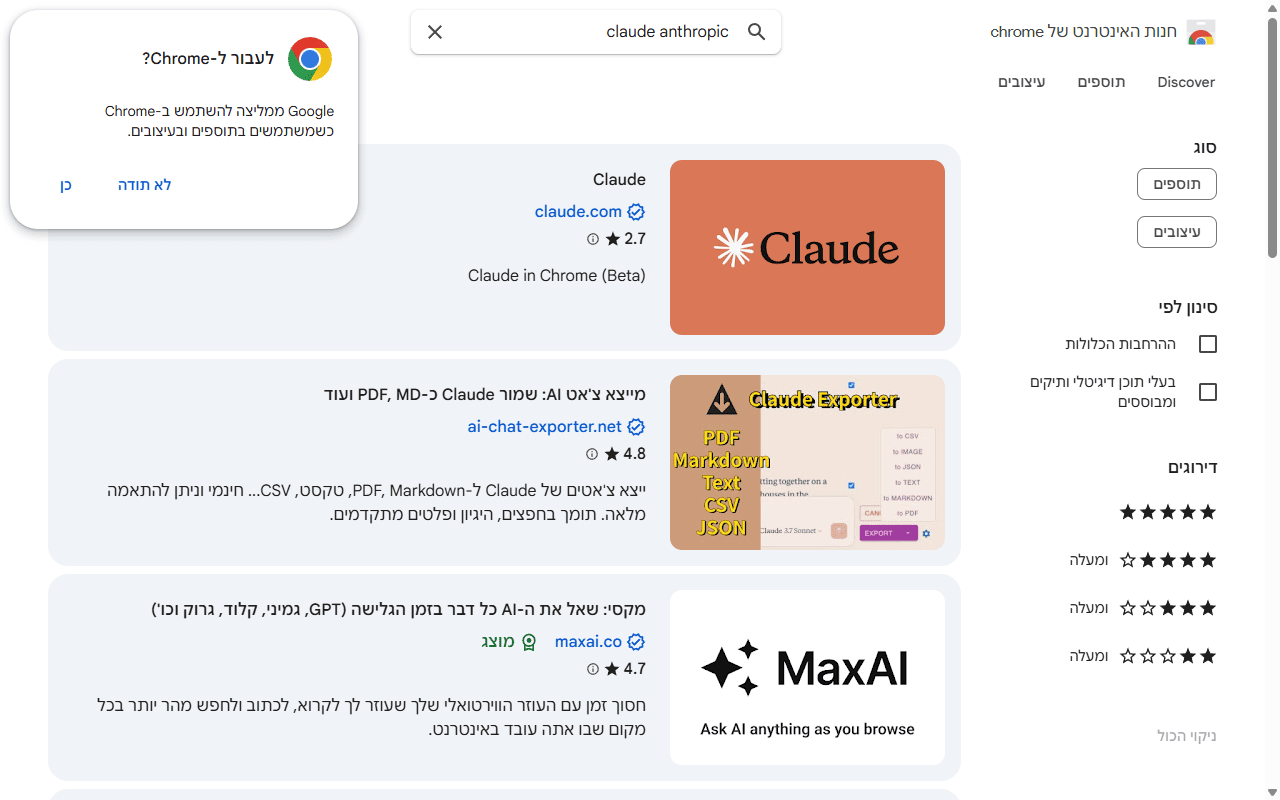
פתחו את עמוד Claude in Chrome הרשמי, עברו ממנו לחנות התוספים ובדקו שהמפרסם הוא Anthropic. לחצו Add to Chrome.
📌 שימו לב
התוסף זמין בתוכניות בתשלום. בדקו את הזמינות וההגדרות במדריך ההתקנה הרשמי.
הפעילו את התוסף בדפדפן
לאחר ההתקנה, תראו את אייקון Claude בסרגל הכלים של Chrome (פינה ימנית עליונה). לחצו עליו להפעלה.
התחברו עם חשבון Claude שלכם
היכנסו עם אותו חשבון שיש לכם. ודאו שהחשבון נמצא בתוכנית שתומכת בתוסף.
🚀 השתמשו בכל דף!
פתחו את התוסף בעמוד שבו תרצו לעבוד ותנו לו את ההרשאות הנדרשות. הגדירו במפורש אם אתם רוצים רק סיכום או גם פעולה באתר.
סכם את המאמר שפתוח בדפדפן בשלוש נקודות. אחר כך ציין מה מתוכן רלוונטי לעסק קטן, והפרד בין דברי הכותב לבין ההמלצות שלך.
🎯 שימושים מעשיים לעצמאיים:
סיכום מאמרים
"סכם את המאמר הזה", "מה הנקודות החשובות?", "מה אני צריך לעשות לפי זה?"
מחקר מתחרים
פתחו דף של מתחרה ובקשו: "נתח לי את דף המכירה הזה – מה הם עושים טוב?"
עזרה עם אימיילים
בג'ימייל: "כתוב תשובה מקצועית לאימייל הזה"
ניתוח דפי נחיתה
"נתח את דף הנחיתה שלי ותמצא 3 דברים לשפר"
חנות Chrome Web Store – התוסף של Claude להורדה
עכשיו בוחרים משימה אחת
פתחו את Claude עם משהו שכבר מחכה לכם: טיוטת פוסט, הצעת מחיר או קובץ שצריך לסכם. תנו הקשר, הגדירו את הפלט הרצוי ובדקו את התשובה. משימה אמיתית אחת תעזור לכם להבין מה עובד עבורכם יותר מעוד עשר דוגמאות.
רוצה להמשיך ללמוד לשווק חכם יותר עם AI?
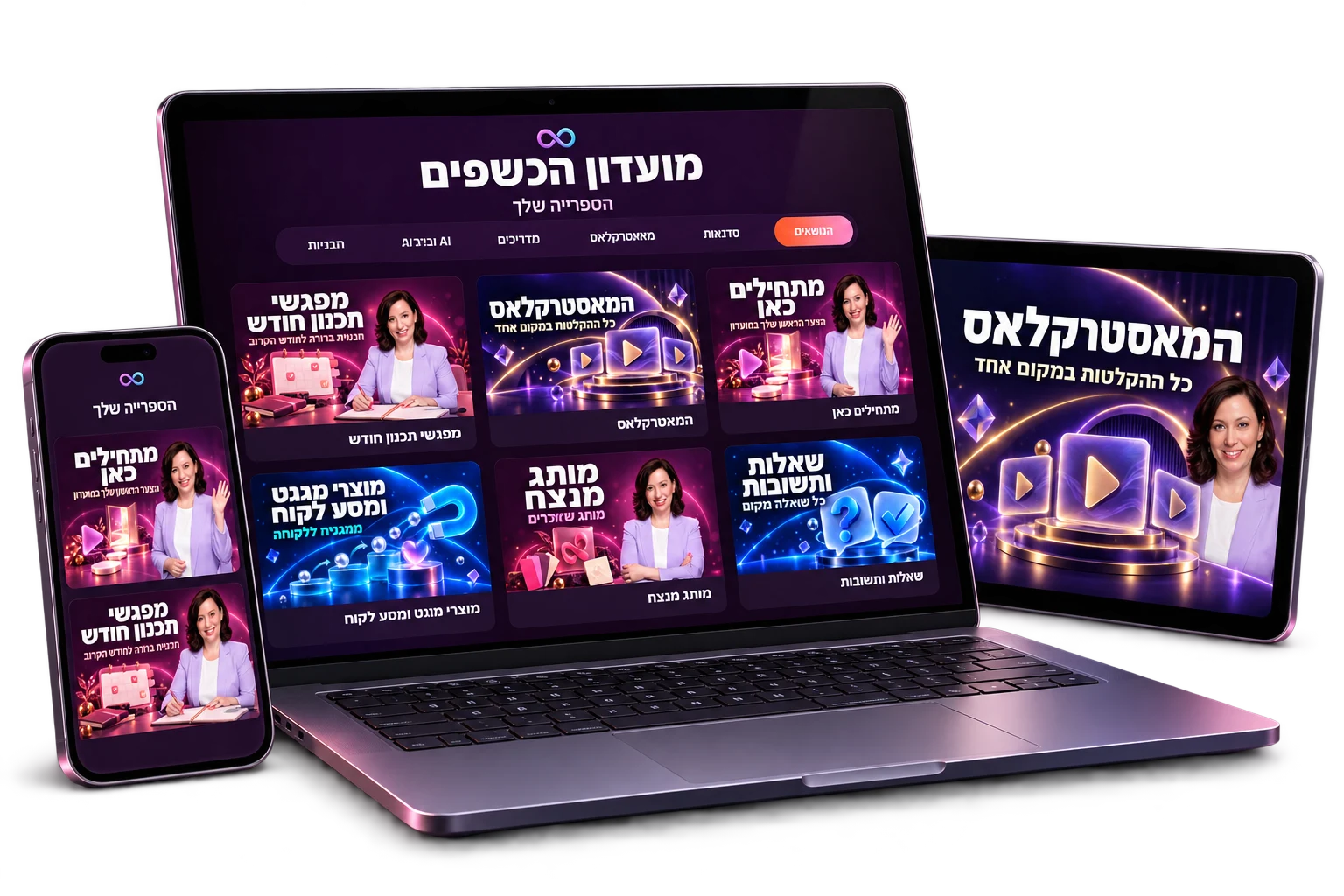
במועדון הכשפים נמשיך מההדרכה ליישום: קורסים, מפגשים חיים, תכנון תוכן וקהילה שאפשר לשאול ולהתייעץ איתה. כדי שתדעי מה לעשות גם בצעד הבא.