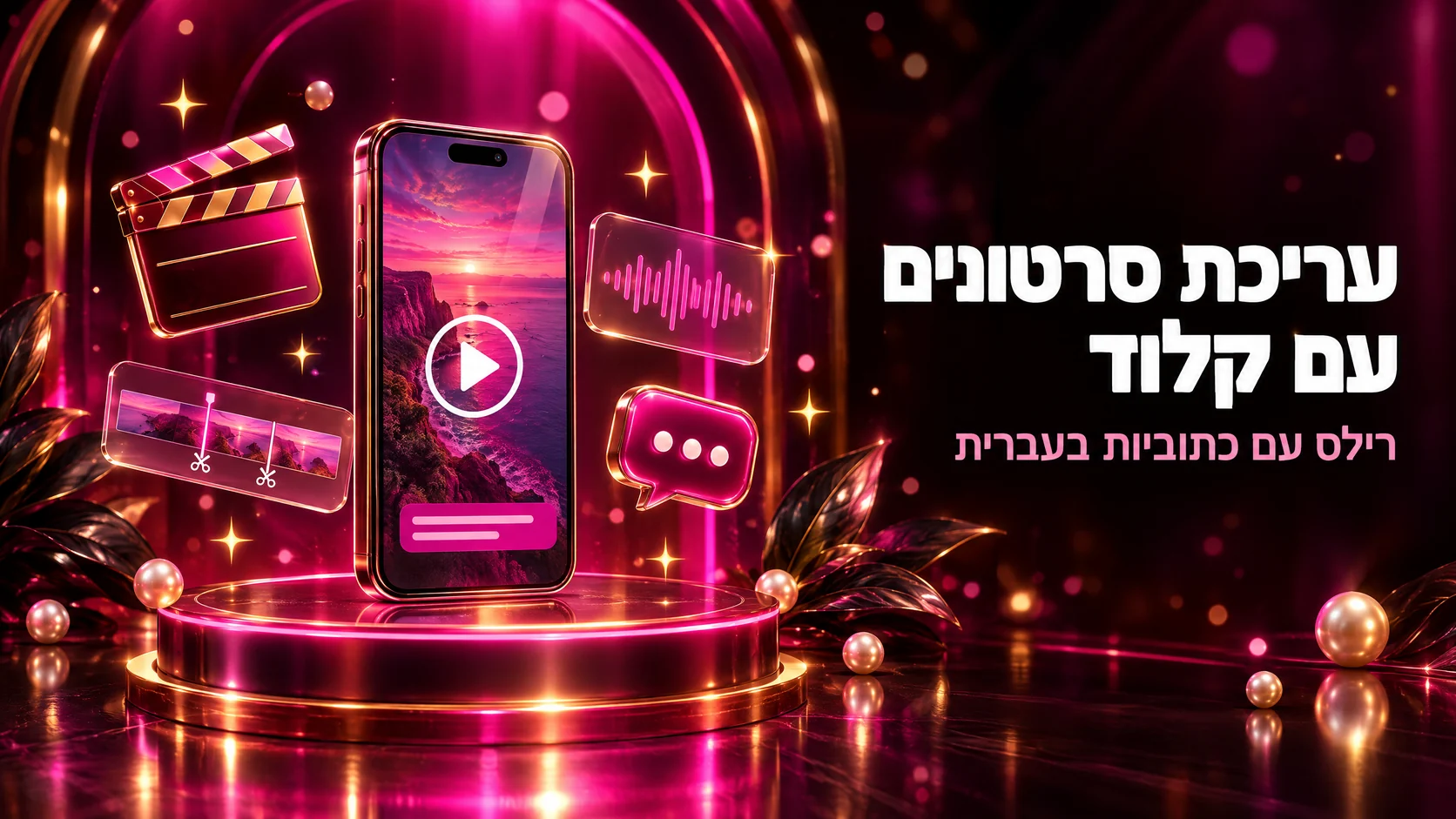
עריכת סרטונים עם קלוד: המדריך לעריכת רילס בעברית עם Claude Opus 5.5
האמת היא שלא חשבתי שאגיע לזה, אבל הרבה מהרילס שלי היום נערכים עם קלוד. לא באפליקציית עריכה עם כפתור "צור סרטון" ולא מתוך תבנית מוכנה, אלא עם Claude Opus 5.5 שעובד בתוך קלוד קוד על הקבצים במחשב שלי: מתמלל, בוחר את הטייק הנקי, מוריד את ה"אהה", מוסיף כתוביות בעברית מילה אחרי מילה ומרנדר סרטון שמוכן לפרסום. אני אומרת לו במילים מה אני רוצה, הוא עושה את העבודה, ואני בודקת.
במדריך הזה אני מראה איך נראית עריכת סרטונים עם קלוד אצלי, מהצילום ועד הקובץ המוכן, עם הטעויות שלמדתי מהן בדרך ועם פרומפטים שאפשר להעתיק. הוא מתאים במיוחד לסרטוני דיבור למצלמה, כלומר הסוג שרוב בעלי העסקים מצלמים בטלפון.
בקצרה: עריכת סרטונים עם קלוד נעשית בקלוד קוד (Claude Code), בלשונית Code של אפליקציית Claude למחשב. בוחרים את המודל Claude Opus 5.5, פותחים תיקייה עם הסרטון ומבקשים בעברית. Claude מתקין ומפעיל בעצמו כלים חינמיים: Whisper לתמלול, ffmpeg לחיתוך ו-HyperFrames לכתוביות ולגרפיקה. התוצאה היא קובץ MP4 מוכן, עם כתוביות בעברית מימין לשמאל בגופנים של המותג שלכם. צריך מנוי Claude בתשלום, ולא צריך לדעת לתכנת.
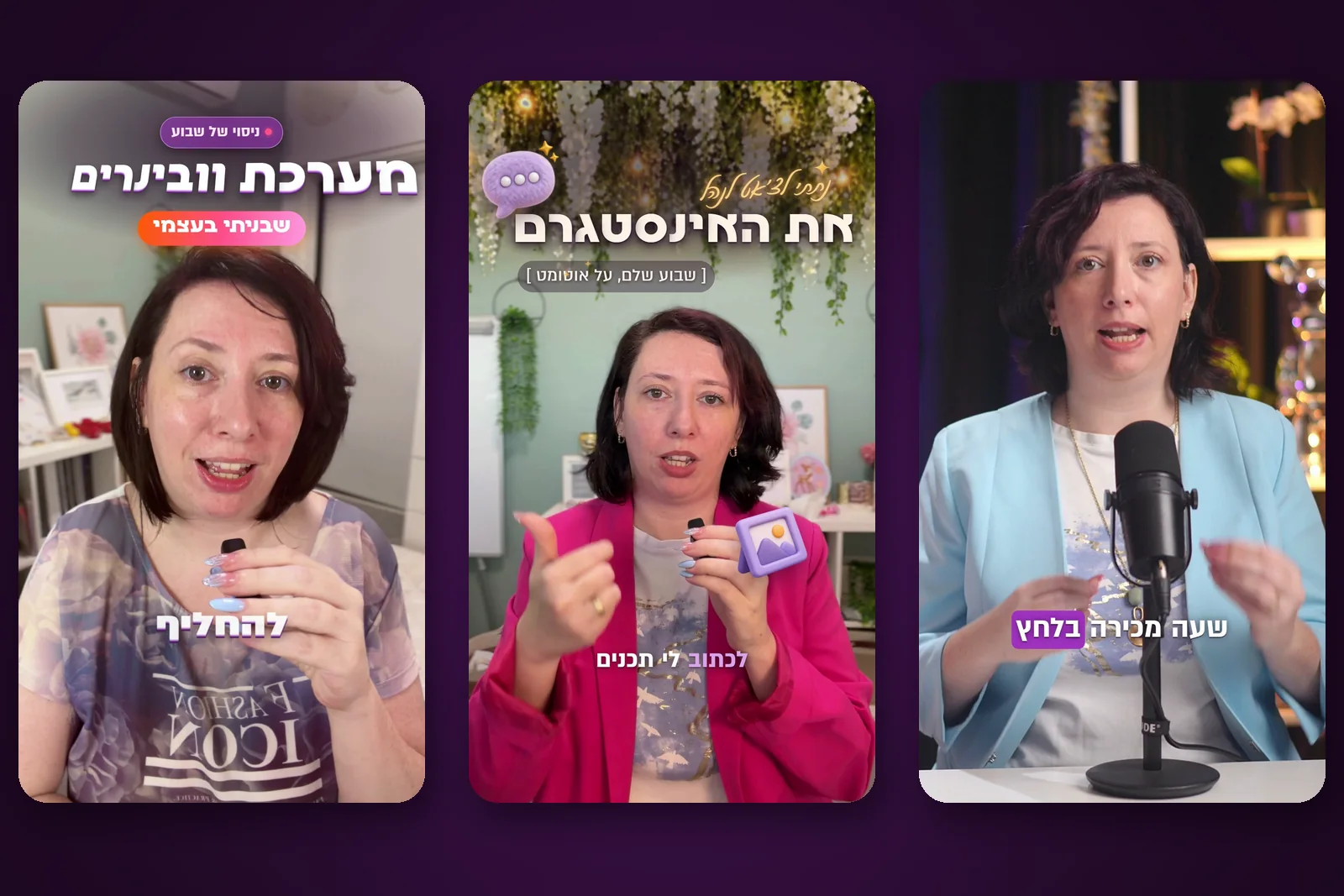
שלושה רילס שנערכו עם קלוד. הכותרות, הכתוביות והאייקונים נבנו בגופנים ובצבעים של המותג שלי.
למה עריכת סרטונים עם קלוד ולא עוד אפליקציה
מי שניסה לתת לכלי עריכה אוטומטי סרטון בעברית מכיר את זה: הכתוביות יוצאות הפוכות, הפיסוק קופץ לצד הלא נכון, מספרים מתהפכים, ולפעמים פשוט אין עברית בכלל. רוב הכלים האלה נבנו לאנגלית, והעברית היא אצלם תוספת.
קלוד עובד אחרת. בתוך קלוד קוד אין לו "עורך וידאו" עם כפתורים, יש לו את המחשב שלכם. הוא כותב ומריץ את הכלים בעצמו: ffmpeg כדי לחתוך ולחבר, Whisper כדי לתמלל, ו-HyperFrames כדי לבנות את הכתוביות והגרפיקה כעמוד אינטרנט ולרנדר אותו לווידאו. זו עריכת סרטונים במחשב שלכם ולא בענן של אפליקציה, ולכן אין תבנית שמגבילה אותו. מה שאתם יודעים לתאר במילים, הוא יכול לבנות, ובעברית מימין לשמאל, בגופנים שלכם.
ולמה דווקא Opus 5.5? זה המודל החזק של Anthropic, שיצא בספטמבר 2026. עריכה היא עבודה ארוכה עם הרבה שלבים קטנים שתלויים זה בזה, ובעבודה כזו כדאי לבחור את המודל החזק ביותר שיש לכם, כי הוא צריך לזכור את הכללים שקבעתם בתחילת הדרך גם אחרי שעה של עבודה.
אם עוד לא עבדתם עם קלוד קוד, כתבתי עליו מדריך נפרד: מה זה קלוד קוד, כמה הוא עולה ואיך מתחילים בלי טרמינל. כאן אני מתמקדת בעריכת וידאו.
קלוד מול אפליקציות עריכת וידאו עם AI
לפני שנכנסים לתהליך, כדאי להבין במה עריכה עם קלוד שונה מאפליקציות עריכה עם בינה מלאכותית שאתם כבר מכירים, ומתי היא בכלל הבחירה הנכונה.
| מה משווים | קלוד בקלוד קוד | אפליקציית עריכה אוטומטית | עורך ידני, כמו CapCut או קנבה |
|---|---|---|---|
| מי עושה את העבודה | קלוד, לפי מה שביקשתם במילים | האפליקציה, לפי תבנית | אתם, ידנית, בכל סרטון |
| כתוביות בעברית | מימין לשמאל, בגופן שלכם, ונבדקות מול האודיו | בחלק מהכלים יוצאות הפוכות או חסרות | אפשרי, ודורש תיקון ידני |
| עיצוב במיתוג שלכם | כן, ונשמר ככלל לסרטונים הבאים | בגבולות התבנית | כן, ידנית בכל פעם מחדש |
| שליטה במה נחתך | מלאה, במילים | מעטה | מלאה |
| הסרטון הראשון | איטי, כי הוא לומד את הסגנון שלכם | מהיר | תלוי בניסיון שלכם |
| מתאים למי | מי שרוצה סגנון קבוע בלי לערוך כל סרטון ידנית | מי שצריך סרטון מהר בלי דרישות | מי שאוהב לשבת על ציר הזמן |
אם אתם צריכים סרטון אחד מהר ולא אכפת לכם מהעיצוב, אפליקציה אוטומטית תספיק. אם אתם נהנים לערוך בעצמכם, עורך ידני הוא בחירה מצוינת. עריכת סרטונים עם קלוד שווה את ההשקעה כשאתם רוצים שכל הרילס ייראו כמו המותג שלכם, בלי לבנות כל אחד מאפס.
מה צריך כדי להתחיל
אתם צריכים את אפליקציית Claude למחשב ולעבוד בלשונית Code. לא בצ'אט באתר, כי Claude שרץ בדפדפן לא מגיע לתיקיות במחשב שלכם, וכל העריכה קורה שם. כדי לראות את Code צריך מנוי בתשלום. בתפריט המודלים בוחרים Opus 5.5, ובהגדרת המאמץ בוחרים רמה גבוהה.
חוץ מזה צריך תיקייה אחת במחשב עם הסרטון שצילמתם, ואת הכלים האלה:
| הכלי | מה הוא עושה בתהליך |
|---|---|
| ffmpeg | חותך, מחבר, מאזן את עוצמת הקול ומרנדר את הקובץ הסופי |
| Whisper | מתמלל מילה אחרי מילה, עם זמן מדויק לכל מילה |
| HyperFrames | בונה כתוביות, כרטיסים ואנימציות ומרנדר אותם לווידאו |
| Claude Opus 5.5 | מחבר את הכול, מחליט מה לחתוך, ובודק את התוצאה |
לא צריך להתקין אותם לבד - כותבים לקלוד שאתם רוצים לערוך וידאו ומבקשים שיתקין את מה שחסר, והוא מתקין ובודק שהכול עובד. בהתחלה הוא יבקש אישור לפני שהוא מריץ פקודות ומתקין כלים, וזה בסדר, זה גם המקום לראות מה הוא עושה. ואם תהיתם, אני עובדת על Windows וזה עובד מצוין גם שם, וגם על Mac.
ולגבי הצילום עצמו, טלפון מספיק. אם טעיתם במשפט, פשוט אמרו אותו שוב בלי לעצור את ההקלטה, וקלוד כבר יבחר את הגרסה הנקייה. ורגע קטן של שקט בין משפטים עוזר מאוד, כי הרבה יותר קל לחתוך בשקט מאשר באמצע מילה.
עריכת סרטונים עם קלוד, שלב אחרי שלב
אצלי העריכה מתחלקת לשני חלקים נפרדים, ובכוונה. קודם חיתוך נקי של הדיבור, ורק אחרי שהוא סגור, שכבת העיצוב מעליו. כל שינוי קטן בחיתוך מזיז את כל מה שבנוי עליו, אז אין טעם לבנות כתוביות וכרטיסים על חיתוך שעוד משתנה.
שלב 1: תמלול מילה אחרי מילה
הכול מתחיל בתמלול. ברגע שיש תמלול עם זמן לכל מילה, קלוד "רואה" את הסרטון כטקסט. הוא יודע איפה כל משפט מתחיל ונגמר, איפה יש שקט ארוך, ואיפה אמרתם את אותו משפט פעמיים.
בעברית שווה לדעת מראש ש-Whisper מתבלבל במילים שנשמעות דומה. בסרטונים שלי הוא כתב "מזכורת" במקום "משכורת", "מחירה" במקום "מכירה" ו"בחבוד" במקום "בכבוד". אז אחרי התמלול כדאי לבקש ממנו לעבור על הטקסט ולסמן מילים חשודות, ולתת לו מראש רשימה של שמות, מוצרים ומונחים שחוזרים אצלכם.
שלב 2: חיתוך, הטייק הנקי לכל משפט
כשמצלמים כמה טייקים לאותו תסריט, קלוד משווה ביניהם משפט אחרי משפט ובוחר את הנקי ביותר: בלי גמגום, בלי התחלה שנקטעה ובלי "אהה". הוא חותך על גבולות המשפטים ומשאיר רגע קטן של אוויר לפני ואחרי, כדי שהמילים לא יישמעו קטועות, ומוריד שקטים שנמשכים יותר מחצי שנייה בערך.
ודבר אחד שלמדתי מהר: אם צילמתם חלק מהטייקים עם ז'קט וחלק בלי, תגידו לו את זה מראש. אחרת הוא יבחר את הטייק הכי נקי לכל משפט, ותקבלו סרטון שבו הז'קט נעלם ומופיע.
שלב 3: קוראים את הסרטון, לא רק צופים בו
זה השלב שהכי חשוב לי. אחרי שהחיתוך מרונדר, אני מבקשת מקלוד לתמלל מחדש את הקובץ המוכן ולקרוא את התמלול הזה. כל טעות שתפסתי אי פעם בסרטון הייתה גלויה שם: משפט שנאמר פעמיים, חצי מילה בתפר בין שני טייקים, "אהה" שנשאר. פעם יצא לי "תוצאה טובה מספיק פיק", כי הטייק השני התחיל עם הסוף של המילה הקודמת. בצפייה מהירה לא שומעים את זה, ובטקסט רואים את זה מיד.
וכשמתקנים, מתקנים בחיתוך עצמו ומרנדרים מחדש, לא גוזרים עוד שנייה מהקובץ הגמור. ככה הטעות לא חוזרת בגרסה הבאה.
שלב 4: הוספת כתוביות לסרטון בעברית
כתוביות מילה אחרי מילה הן מה שמחזיק את הצופים, והן גם הדבר שהכי קשה לקבל נכון בעברית. כשמוסיפים כתוביות לסרטון עם קלוד, כדאי לבקש במפורש:
- מימין לשמאל - ובתוך המשפט מספרים ומילים באנגלית נקראים משמאל לימין.
- הגופן של המותג שלכם - ולא ברירת המחדל של הכלי.
- צבע אחד למילה שנאמרת עכשיו - אצלי זה ורוד בהיר. בהתחלה זה היה לילך, ביקשתי פעם אחת לשנות, ומאז זה ככה בכל סרטון.
- לא על העיניים ולא על הפה - הכתוביות יושבות על החזה, והכותרת מעל הראש.
- התאמה מלאה לאודיו - שמות ומספרים בדיוק כמו שנאמרו, גם כשהתמלול טעה בהם.
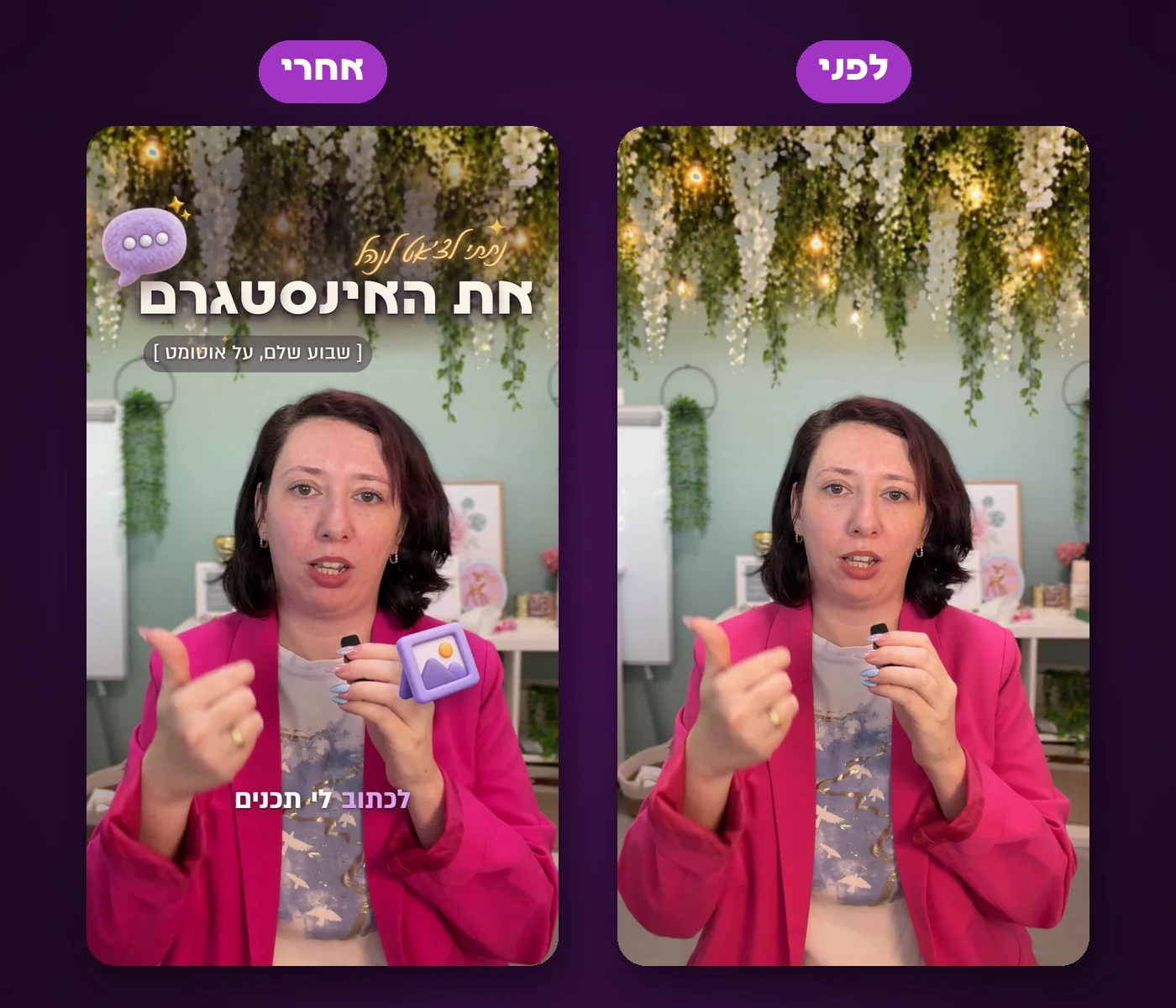
אותו רגע בסרטון, לפני שכבת העיצוב ואחריה. כותרת ההוק מעל הראש, כתוביות על החזה, ואייקונים תלת ממדיים שנכנסים לאורך הדיבור.
עוד משהו על הכותרת של ההוק: היא לא צריכה להישאר כל הסרטון. אצלי היא נשארת כמה שניות ויוצאת, והפס העליון מתפנה לרגעים קטנים לאורך הסרטון: מספר, כותרת קצרה או הדגמה.
שלב 5: כרטיסים, גרפיקה ו-B-roll
פה נכנסים שני כללים שלמדתי בדרך הקשה, ואני חוזרת עליהם בכל סרטון.
הראשון הוא שכרטיס לא חוזר על מה שאמרתם. אם על המסך כתוב בדיוק מה ששומעים, הכרטיס מיותר. הוא צריך להוסיף משהו: מספר, שם, תוצאה, מה זה אומר בפועל.
השני הוא שכרטיס נכנס אחרי שהמשפט נגמר, לא באמצעו ולא לפניו. ככה הצופים קודם שומעים אתכם ורק אז רואים את המספר, ולא קוראים את השורה החזקה לפני שאמרתם אותה.
B-roll, כלומר צילומי אווירה שנכנסים מעל הדיבור, מכסה את הקפיצות בין טייקים. וחשוב לי שלכל סרטון יהיו B-roll, מוזיקה ועיצוב משלו, כי שני סרטונים שנראים ונשמעים אותו דבר הופכים את הפיד לתבנית.
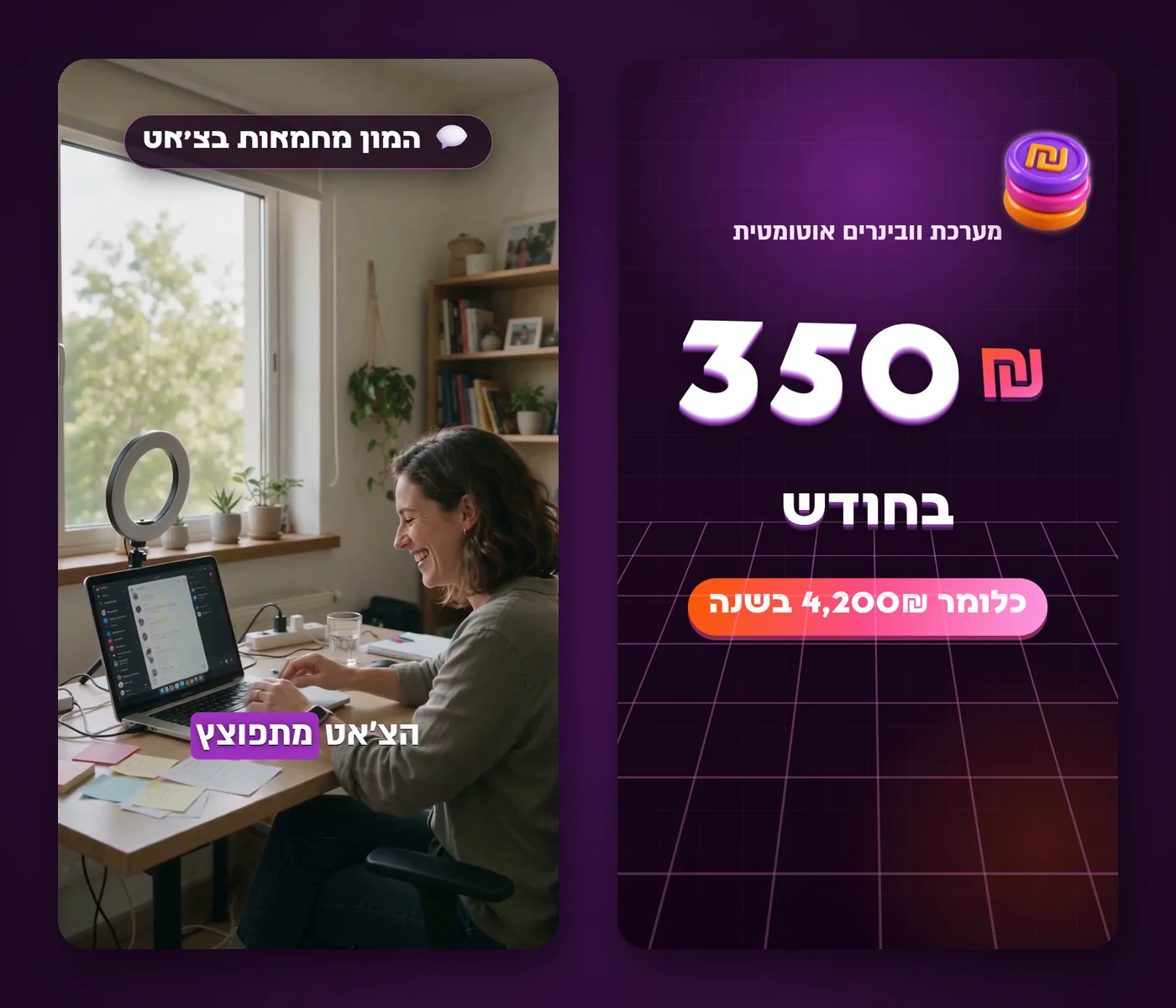
מימין: כרטיס מסך מלא שנכנס אחרי המשפט ומוסיף את המספר. משמאל: B-roll שמכסה קפיצה בין טייקים, והכתוביות ממשיכות מעליו.
שלב 6: סאונד ומוזיקה
הקול שלכם קודם לכול - קלוד מאזן את עוצמת הדיבור לאורך כל הסרטון, והמוזיקה יושבת מתחתיו בשקט, באותה עוצמה מההתחלה ועד הסוף. אפקטים קוליים נכנסים רק ברגעים שבהם משהו באמת קורה על המסך, כמו כרטיס שנכנס או מספר שנוחת.
את המוזיקה אני לא בוחרת מתוך תיאור במילים. פעם הוא בחר לי מוזיקת מרימבה רכה שלא התאימה לסרטון בכלל, ומאז אני מבקשת ממנו לרנדר את הסרטון פעם אחת בלי מוזיקה, לערבב עליו שתיים או שלוש אפשרויות ולשלוח לי לשמוע. ואם המוזיקה נוצרת ב-AI, בדקו שהרישיון מאפשר שימוש מסחרי.
שלב 7: בדיקה לפני שמפרסמים
רינדור שנגמר בלי שגיאה הוא עדיין לא הוכחה שהסרטון תקין - היו לי באגים שעברו בהצלחה מלאה ונראו רק כשפתחתי את הפריים עצמו, למשל מסך שחור לגמרי כי הגדרת הכיוון מימין לשמאל ישבה במקום הלא נכון.
אז בסוף אני מבקשת ממנו לשלוף כמה פריימים מהקובץ המוכן ולהסתכל עליהם, ובמיוחד על הרגע שבו ביקשתי תיקון. ועוד בדיקה קטנה שחוסכת הרבה: אם האורך של הגרסה החדשה זהה עד הפריים לגרסה הקודמת, כנראה שהרינדור בכלל לא רץ.
לפני שאני מעלה רילס, אני עוברת על הרשימה הזו:
- אין משפט שנאמר פעמיים ואין "אהה" שנשאר.
- אין מילה חתוכה בתפר בין טייקים.
- הכתוביות תואמות לאודיו מילה במילה, כולל שמות ומספרים.
- כל כרטיס נכנס אחרי המשפט שלו ולא חוזר עליו.
- שום טקסט לא מכסה עיניים או פה.
- הכותרת והכתוביות לא יושבות באזורים שאינסטגרם מכסה בכפתורים ובכיתוב.
- אותה תלבושת מההתחלה ועד הסוף.
- המוזיקה מתחת לקול, ולא מתחרה בו.
איך מדברים עם קלוד על עריכה
תגידו מה מפריע, לא איך לתקן - "הכותרת מכסה לי את המצח" עובד טוב יותר מ"תזיז את הכותרת 40 פיקסלים למעלה". הוא יכול למדוד איפה הפנים שלכם בפריים ולמקם לפי זה.
תצטטו את המשפט, לא את השנייה - כשמבקשים כרטיס או אפקט, כתבו את המשפט עצמו ולא "בשנייה 0:23". הוא מוצא אותו בתמלול, וגם אם החיתוך ישתנה אחר כך, הבקשה תישאר צמודה למשפט הנכון.
בקשו תמונה לפני רינדור - רינדור לוקח דקות, ותמונה של הרגע לוקחת שניות. מאשרים את העיצוב של הכרטיס על תמונה, ורק אז מרנדרים.
כל תיקון שחוזר פעמיים הופך לכלל - "מעכשיו המילה המודגשת בוורוד בהיר, תזכור את זה." קלוד קוד שומר את זה בזיכרון של הפרויקט, ובסרטון הבא זה כבר שם. כדאי גם לבקש שיגיד לכם במילים שלו מה שמר, כדי לוודא שהבין נכון.
פרומפטים לעריכת סרטונים עם קלוד
מלאו את מה שבסוגריים והדביקו בקלוד קוד, אחד בכל פעם, לפי השלב שבו אתם נמצאים.
יש לי סרטון דיבור למצלמה בתיקייה [שם התיקייה]. אני רוצה לערוך ממנו רילס אנכי 9:16 בעברית.
לפני שאתה מתחיל, בדוק שיש לך ffmpeg, Whisper ו-HyperFrames ותתקין מה שחסר.
אחר כך תמלל את הסרטון מילה אחרי מילה עם זמנים, וסמן מילים שנראות לך שגויות.
אל תחתוך כלום לפני שאני מאשרת את התמלול.
צילמתי כמה טייקים לאותו תסריט. לכל משפט בחר את הטייק הנקי ביותר, בלי גמגום, בלי "אהה" ובלי התחלה שנקטעה.
חתוך על גבולות משפטים, השאר רגע קצר של אוויר והורד שקטים ארוכים.
אחרי הרינדור תמלל מחדש את הקובץ המוכן ותראה לי את הטקסט, כדי שאבדוק שאין משפט כפול או מילה חתוכה.
הוסף כתוביות בעברית, מילה אחרי מילה, מימין לשמאל, בגופן [שם הגופן]. המילה שנאמרת עכשיו בצבע [הצבע].
הכתוביות יושבות על החזה ולא נוגעות בעיניים או בפה, ומספרים ומילים באנגלית נקראים משמאל לימין.
לפני הרינדור שלח לי שלוש תמונות מרגעים שונים בסרטון.
כשבסרטון נאמר המשפט "[המשפט המדויק]", הכנס כרטיס מסך מלא עם [המספר או העובדה].
הכרטיס לא חוזר על מה שנאמר, הוא מוסיף עליו, ונכנס רק אחרי שהמשפט נגמר.
תראה לי תמונה של הכרטיס לפני שאתה מרנדר.
מעכשיו, בכל סרטון: [הכלל, למשל "הכותרת של ההוק יוצאת אחרי שש שניות"].
תזכור את זה, ותגיד לי במילים שלך מה שמרת.
טעויות שלמדתי מהן
גרפיקה על הפנים - בעטיפה של אחד הרילס בועת צ'אט נחתה לי בדיוק על הפנים. מאז אני מבקשת שימדוד איפה הראש בתמונה וימקם הכול לידו, אף פעם לא עליו.
עיגול קטן בהדגמות מסך - כשהסרטון עובר להראות מסך, הצילום שלי נכנס לעיגול. בעיגול קטן לא אהבתי איך הפנים שלי נראות, אז היום זה עיגול גדול, כמעט ברוחב המסך, עם מסגרת בגרדיאנט.
תיקון צבע אוטומטי - ביקשתי פעם "אור יום טבעי", והתיקון הכללי הפך את העור שלי לאפרפר ורדרד. מה שעבד בסוף היה תיקון חלקי של האיזון ותיקון נפרד לגוון העור. היום שום תיקון צבע לא נכנס בלי שאני רואה תמונה לפני ואחרי ומאשרת.
להאיץ סטורי ארוך - כשסרטון יוצא ארוך מדי לסטורי, הפיתוי הוא להאיץ אותו. במקום זה מחלקים אותו לשניים או שלושה חלקים בנקודות שבהן משפט נגמר, ומשאירים מהירות רגילה. דיבור מואץ נשמע לחוץ, והקהל מרגיש את זה.
מה קלוד עוד לא עושה טוב
חשוב לי להגיד גם את זה, כדי שלא תצפו לקסם.
אין ציר זמן - אי אפשר לגרור קליפ בעכבר. כל שינוי מבקשים במילים, ובודקים אותו בתמונה או ברינדור. למי שרגיל ל-CapCut זה מרגיש מוזר בהתחלה.
רינדור לוקח דקות - המחשב שלכם עושה את העבודה, ובמחשב ישן היא לוקחת יותר זמן. בגלל זה כדאי לאשר הכול על תמונות ולרנדר את הסרטון המלא רק פעם אחת בסוף.
תמלול בעברית צריך הגהה - Whisper טוב, אבל הוא לא מכיר את השמות שלכם ומתבלבל במילים דומות. חמש דקות של קריאה חוסכות כתובית מביכה.
הסרטון הראשון איטי - עד שהוא לומד מה אתם אוהבים יש הרבה הלוך ושוב. זה מתקצר מסרטון לסרטון, כי הכללים נשמרים.
העבודה יורדת מהמכסה - עריכה ארוכה עם Opus ברמת מאמץ גבוהה יורדת מאותה מכסה של הצ'אט, ולכן כדאי לא לבקש רינדור מלא על כל שינוי קטן.
שאלות נפוצות
אפשר לערוך סרטונים עם קלוד בלי לדעת לתכנת?
כן. כל העבודה נעשית בבקשות בעברית, וקלוד כותב ומריץ את הקוד בעצמו. מה שכן צריך זה סבלנות לבדוק את מה שחוזר ולהגיד בדיוק מה לא עובד.
כמה עולה עריכת סרטונים עם קלוד?
צריך מנוי Claude בתשלום, החל מ-Pro, שכולל את קלוד קוד. הכלים לעריכה עצמה, ffmpeg, Whisper ו-HyperFrames, חינמיים ורצים על המחשב שלכם. את המחירים וההבדלים בין המנויים פירטתי במדריך קלוד קוד.
זה עובד על Windows?
כן. אני עורכת על Windows, וזה עובד גם על Mac.
קלוד מבין בקשות בעברית?
כן. אני כותבת לו בעברית לגמרי, כולל ההוראות על הכתוביות, הצבעים והכרטיסים.
אפשר להוציא כמה רילס מצילום אחד ארוך?
כן, ככה אני עובדת עם צילומי סטודיו. מקליטים כמה תסריטים ברצף, כל אחד בכמה טייקים, וקלוד מפרק את ההקלטה לסרטונים נפרדים ובוחר לכל משפט את הטייק הנקי.
אפשר לערוך גם סרטון רחב ליוטיוב?
כן. מאותו צילום אפשר להוציא גרסה אנכית 9:16 לרילס וגרסה רחבה 16:9, והחיתוך האנכי עוקב אחרי מי שמדבר.
צריך CapCut?
לא. קלוד מרנדר קובץ MP4 שמוכן לפרסום. אם אתם אוהבים ללטש בעצמכם, אפשר לקחת את הקובץ ל-CapCut ולהמשיך משם.
ואם אני רוצה להתחיל ממשהו פשוט יותר?
אם אתם בתחילת הדרך ומעדיפים עורך שרואים בו הכול על המסך, הכנתי מדריך חינמי לעריכת סרטונים בקנבה, עם כתוביות בעברית, מוזיקה ואפקטים. ואם אתם כבר עובדים עם Claude על דברים אחרים, שווה לקרוא גם את שבעת הפרומפטים לבניית מצגת ב-Claude.
העריכה עם קלוד לא מחליפה את מה שאתם יודעים על התוכן שלכם. הוא לא יודע איזה משפט הכי חשוב לכם או איפה הקהל שלכם יצחק. אבל ברגע שאמרתם לו, הוא זוכר, ומהסרטון השני כבר מרגישים את ההבדל.
רוצה להמשיך ללמוד לשווק חכם יותר עם AI?
במועדון הכשפים נמשיך מההדרכה ליישום: קורסים, מפגשים חיים, תכנון תוכן וקהילה שאפשר לשאול ולהתייעץ איתה. כדי שתדעי מה לעשות גם בצעד הבא.