המדריך ל-Gemini Notebook
כלי מהפכני של גוגל שהופך מסמכים, מאמרים וקבצים לסיכומים חכמים, תשובות ממוקדות ואפילו פודקאסט אוטומטי. העלי כל תוכן ותקבלי עוזר אישי שמבין אותו לעומק.

מה זה Gemini Notebook (לשעבר NotebookLM)
Gemini Notebook הוא עוזר המחקר של Google. מעלים אליו את החומר שלכם: קבצי PDF, מסמכים, אתרים, סרטוני YouTube והקלטות. הוא עונה מתוך החומר הזה ומראה מאיפה לקח את התשובה. הוא גם הופך את החומר לסקירה קולית בסגנון פודקאסט, למצגת, לכרטיסיות ולסרטון הסבר.
עד יולי 2026 הכלי נקרא NotebookLM. בעברית הרבה קוראים לו פשוט נוטבוק LM. אם חיפשתם אותו בשם הזה, זה אותו כלי בדיוק.
ל-Gemini Notebook יש מסלול חינמי והוא עובד בעברית. במדריך הזה תמצאו מה הוא יודע לעשות, במה הוא שונה מ-Gemini וכמה עולה כל מסלול, נכון לאוקטובר 2026.
מה השתנה מאז NotebookLM
- השם - מיולי 2026 NotebookLM נקרא Gemini Notebook. זה אותו מוצר עם אותן יכולות.
- המחברות - כל מה שפתחתם ב-NotebookLM נשאר במקום ופתוח כרגיל.
- הכתובת - notebooklm.google מעבירה לאתר החדש, notebook.google. הכלי עצמו נמצא ב-notebook.google.com.
- החיבור ל-Gemini - המחברות של נוטבוק LM מופיעות עכשיו גם בתוך Gemini.
- המנוי בתשלום - מכסות גבוהות יותר מגיעות עם מנויי Google AI: Plus, Pro ו-Ultra.
היכולות המרכזיות של Gemini Notebook
סקירה קולית: פודקאסט מהחומר שלכם
מעלים מסמך, לוחצים על סקירה קולית (Audio Overview) ואחרי כמה דקות מקבלים שיחה מוקלטת בין מגישים שמסבירים את החומר. היא עובדת בעברית ובעוד עשרות שפות.
יש ארבעה סוגים:
- Deep Dive - שני מגישים מפרקים את החומר בשיחה ארוכה. זו ברירת המחדל.
- The Brief - מגיש אחד מסכם את העיקר בפחות משתי דקות.
- The Critique - שני מגישים נותנים ביקורת בונה, למשל על טיוטה של מאמר.
- The Debate - שני מגישים מתווכחים על הנושא ומציגים כמה צדדים.
לפני היצירה כותבים למגישים על מה להתמקד ולמי להסביר. את הסקירה מורידים לטלפון או משתפים בקישור. באנגלית אפשר גם להצטרף לשיחה ולשאול את המגישים שאלות בקול.
50 מקורות במחברת, גם בחינם
פותחים מחברת לכל פרויקט. מעלים לתוכה עד 50 מקורות בחשבון החינמי ועד 600 במסלול Ultra. כל מקור יכול להגיע ל-500,000 מילים או ל-200MB.
- מסמכים - PDF, Word, PowerPoint, טקסט, Markdown ו-CSV.
- קבצים מ-Google Drive - Docs, Slides ו-Sheets. הם מתעדכנים לבד כשמשנים את הקובץ המקורי.
- אתרים וסרטוני YouTube - מדביקים קישור. הסרטון צריך להיות ציבורי.
- הקלטות ותמונות - קובצי שמע (MP3, WAV ועוד) וצילומים.
- ספרים - קובצי ePub וספרים שקניתם ב-Google Play Books.
- טקסט חופשי - מדביקים תמלול של שיחה, הערות או מייל.
Gemini Notebook קורא את כל המקורות במחברת יחד. ככה אפשר לשאול שאלה שהתשובה עליה מפוזרת בין כמה קבצים. כל מחברת נפרדת: הוא לא מחפש במחברות אחרות.
תשובות עם ציטוט מהמקור
שואלים שאלה בצ'אט ומקבלים תשובה מתוך המקורות שהעליתם. ליד הטענות בתשובה יש מספרים קטנים. מעבירים את העכבר על מספר ורואים את הציטוט המלא. לוחצים ומגיעים למשפט עצמו במסמך.
ככה קל לבדוק את התשובה. לפני שמעבירים ללקוח מספר או ציטוט, לוחצים על המקור ובודקים.
בהגדרות הצ'אט בוחרים סגנון: ברירת מחדל למחקר, Learning Guide כשלומדים נושא חדש או סגנון משלכם, למשל "תענה כמו יועצת שיווק". שם בוחרים גם את אורך התשובות. תשובה טובה שומרים כפתק בלחיצה, עם הטבלאות והציטוטים. מהצ'אט אפשר גם לבקש קובץ להורדה: מסמך Word, גיליון Excel, מצגת PowerPoint או PDF.
6 תוצרים מוכנים בלחיצה
בלוח Studio של המחברת מכינים תוצרים מתוך המקורות, בלי לכתוב אף שאלה:
- דוחות - מסמך תדריך, מדריך למידה, שאלות נפוצות או דוח שאתם מתארים. מייצאים ל-Google Docs.
- מפת חשיבה - כל הנושאים שבמקורות ואיך הם מתחברים.
- כרטיסיות ובחנים - לחזרה על חומר לפני מבחן או לבדיקה שהצוות הבין נוהל חדש.
- מצגת ואינפוגרפיקה - שקפים ותמונה מסכמת מתוך החומר.
- טבלת נתונים - הכלי שולף נתונים מהמקורות לטבלה ומייצא אותה ל-Google Sheets.
- סרטון הסבר (Video Overview) - סרטון קצר של כדקה או סרטון מפורט. היצירה לוקחת זמן, לפעמים יותר מחצי שעה. הגרסה הקולנועית (Cinematic) עובדת רק באנגלית ורק מגיל 18.
המחברות שלכם גם בתוך Gemini
המחברות שלכם מופיעות גם ב-Gemini, בתפריט הניווט. מחברות משותפות לא מופיעות שם. מוסיפים מקור או משנים את ההוראות במקום אחד והשינוי מופיע גם בשני. כתבתי מה החיבור הזה נותן לבעלי עסקים ואיך משתמשים בו לתוכן ולשיווק.
שיתוף ואפליקציה לטלפון
משתפים מחברת עם צוות, לקוחות או תלמידים. מי שקיבל גישה שואל שאלות ומקבל תשובות מאותם מקורות. בחשבון אישי אפשר גם לפתוח מחברת לכל מי שיש לו קישור.
האפליקציה לטלפון זמינה ב-Android וב-iPhone, גם בישראל. מורידים בה סקירות קוליות ומאזינים להן גם בלי קליטה. עוברים בה על כרטיסיות ושולחים למחברת אתר או סרטון ישר מהדפדפן. באפליקציה אפשר גם לדבר עם המחברת בקול (מגיל 18).
מה קורה עם החומר שלכם
בחשבון Google אישי החומר שאתם מעלים לא משמש לאימון המודלים, אלא אם שלחתם משוב על תשובה. בחשבונות של Google Workspace החומר לא משמש לאימון, גם כששולחים משוב. בודקים אנושיים לא קוראים אותו. מחברת שמחקתם אי אפשר לשחזר, אז כדאי לשמור את הקבצים המקוריים.
Gemini Notebook או Gemini: מה ההבדל
אותן מחברות פתוחות בשני המקומות, אבל הן עובדות אחרת. ההשוואה לפי מרכז העזרה של Google, נכון לאוקטובר 2026.
| תכונה | Gemini Notebook | Gemini |
|---|---|---|
| על מה התשובות מבוססות | על המקורות במחברת, עם ציטוטים | על המקורות במחברת. לפעמים מוסיף חיפוש באינטרנט וכלים נוספים |
| סקירה קולית, סרטון, מצגת וכרטיסיות | כן, בלוח Studio | לא |
| ספרים מ-Google Play Books כמקור | כן | לא |
| מחברות משותפות | כן | לא מופיעות |
| מתי לבחור | כשרוצים תשובה מהחומר שלכם עם ציטוטים או תוצר מוכן לשליחה | כשרוצים לשלב את החומר שלכם עם מידע מהאינטרנט |
למי Gemini Notebook מתאים?
- בעלי עסקים - מעלים את המחירון, השאלות הנפוצות, תנאי השירות ותמלולים של שיחות עם לקוחות. לקוח שואל שאלה שכבר עניתם עליה עשר פעמים? מוצאים את התשובה במחברת בכמה שניות, עם ציטוט מהמסמך.
- סטודנטים - מעלים את הסיכומים והמצגות של הקורס, יוצרים סקירה קולית ומאזינים לה באוטובוס. לפני המבחן עוברים על הכרטיסיות.
- חוקרים - עשרות מאמרים במחברת אחת. שואלים שאלה ומקבלים תשובה שמשלבת כמה מאמרים, עם ציטוטים.
- יוצרי תוכן - הופכים מחקר, הרצאה או וובינר לסקירה קולית, לאינפוגרפיקה או לרעיונות לפוסטים.
- עורכי דין - מעלים חוזה עם הנספחים ושואלים איפה כתוב מה. ליד התשובה מופיע ציטוט מהסעיף.
- מנהלי פרויקטים - מרכזים פרוטוקולים, מיילים ומסמכי אפיון במחברת אחת ושואלים מה הוחלט ומי אחראי על מה.
תמחור ומסלולים
Gemini Notebook חינמי לכל מי שיש לו חשבון Google. המסלולים בתשלום הם מנויי Google AI, אותם מנויים שפותחים את היכולות המתקדמות של Gemini. פירטתי אותם במדריך ל-Gemini. אלה המחירים כמו שהם מוצגים לגולשים מישראל, נכון לאוקטובר 2026.
| מסלול | מחיר | מקורות במחברת | מחברות | מה עוד |
|---|---|---|---|---|
| חינמי | חינם | עד 50 | עד 100 | מכסה רגילה לשיחות, לסקירות קוליות ולשאר התוצרים |
| Google AI Plus | 19 שקל לחודש | עד 100 | עד 200 | פי 2 יותר שימוש, יותר סקירות קוליות וגישה מוקדמת לפיצ'רים חדשים |
| Google AI Pro | 74.90 שקל לחודש | עד 300 | עד 500 | פי 4 יותר שימוש, פי 5 יותר סקירות קוליות, גישה רחבה יותר למודלים של Gemini ואפשרות לכבות את סימן המים הגלוי בתמונות ובסרטונים |
| Google AI Ultra | החל מ-390 שקל לחודש | 500 עד 600 | עד 500 | פי 5 יותר שימוש מ-Pro, או פי 20 ב-749.90 שקל לחודש. אפשר לעבור על הערות ההפקה של סרטון ההסבר ולתקן אותן לפני היצירה |
| ארגונים ובתי ספר | לפי המסלול | לפי המסלול | לפי המסלול | דרך Google Workspace או Google Cloud. החומר לא משמש לאימון מודלים ובודקים אנושיים לא קוראים אותו |
המכסה מתאפסת כל 5 שעות, עד שמגיעים למגבלה השבועית. כמה היא מספיקה תלוי במורכבות הבקשה ובפיצ'ר שאתם משתמשים בו. נגמרה המכסה? באתר, בלוח Studio, בוחרים ליצור מאוחר יותר (Generate later) והתוצר מוכן בתוך כמה שעות.
טיפ: העלו חומר שאתם צריכים ללמוד, צרו ממנו סקירה קולית והאזינו לה בנסיעה או בהליכה. באפליקציה לטלפון מורידים אותה מראש ומאזינים גם בלי קליטה.
6 טיפים לעבודה עם Gemini Notebook
- מחברת אחת לכל פרויקט - לקוח, קורס או השקה. ככה התשובות נשארות ממוקדות, כי הכלי לא מחפש במחברות אחרות.
- שלבו סוגים שונים של מקורות - מאמר, סרטון YouTube והקלטה של שיחה באותה מחברת. ככה הכלי מחבר בשבילכם בין המקורות.
- כתבו הנחיה לפני שיוצרים סקירה קולית - למשל "תסבירו את זה לבעלת עסק בלי רקע טכני" או "תתמקדו בפרק 3".
- סמנו רק את המקורות הרלוונטיים - בלוח המקורות מסמנים את הקבצים שמתאימים לשאלה והתשובה מגיעה רק מהם.
- חברו קבצים מ-Drive במקום להעלות עותק - מחירון או נוהל שמשתנים מתעדכנים במחברת לבד, בלי להעלות אותם מחדש.
- העלו תמלול של פגישה - מבקשים ממנו את ההחלטות, המשימות ומי אחראי על כל משימה.
4 צעדים להתחיל עם Gemini Notebook
- נכנסים עם חשבון Google - פותחים את notebook.google.com. אם יש לכם Gmail, כבר יש לכם חשבון. אם עבדתם ב-NotebookLM, המחברות שלכם כבר שם.
- פותחים מחברת חדשה ומעלים מקורות - קבצים, קישורים או טקסט שמדביקים.
- שואלים שאלה ראשונה - למשל "מה שלושת הדברים הכי חשובים במסמכים האלה?". לוחצים על הציטוטים ובודקים.
- יוצרים סקירה קולית - בלוח Studio בוחרים סקירה קולית, כותבים על מה להתמקד ומאזינים.
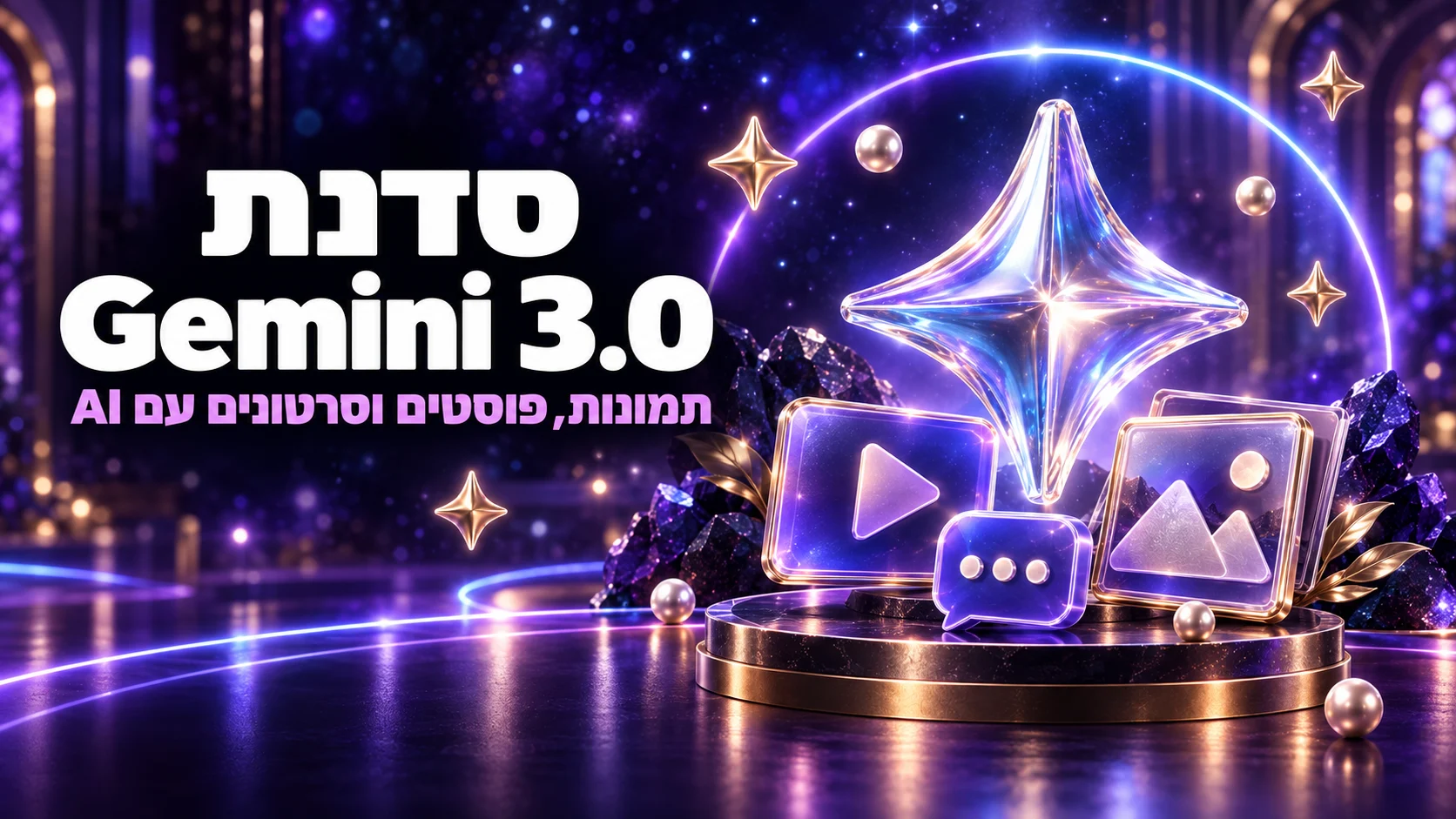
מתנה ממני · סדנה מוקלטת
Gemini 3.0: תמונות וסרטונים לעסק שלך
תמונות תדמית, פוסטים וסרטונים עם AI. סדנה מוקלטת עם דגש על יצירה בעברית.
לקריאה נוספת במגזין
לכל המאמרים במגזין


מהכלי הנכון לשיווק שעובד
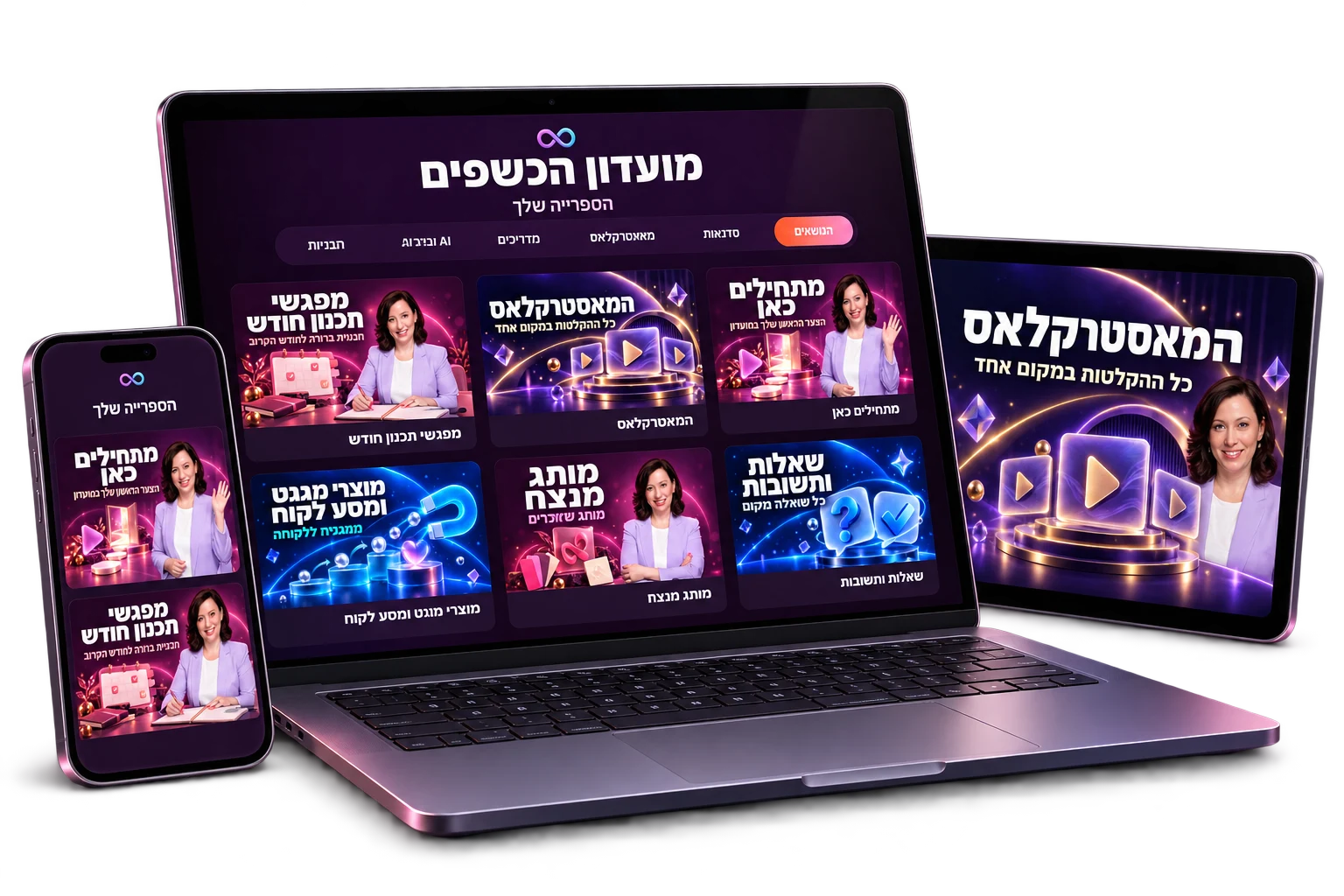
במועדון הכשפים לשיווק דיגיטלי יש כל מה שצריך לשיווק העסק במקום אחד: כלי AI, קורסים, מאסטרקלאס שבועי בזום, ליווי אישי וקהילה.